
本文为「小白编程笔记」原创,纯小白也能看懂、一步一步跟着做的保姆级教程,全程无坑!
一、什么是 PyCharm?
PyCharm 是目前 最流行、最好用 的 Python 开发工具(IDE),支持代码提示、自动补全、调试、项目管理,不管是新手还是大佬都在用。
它有两个版本:
- Community(社区版)✅ 免费、开源、新手够用
- Professional(专业版)收费、功能更多
新手直接装社区版!
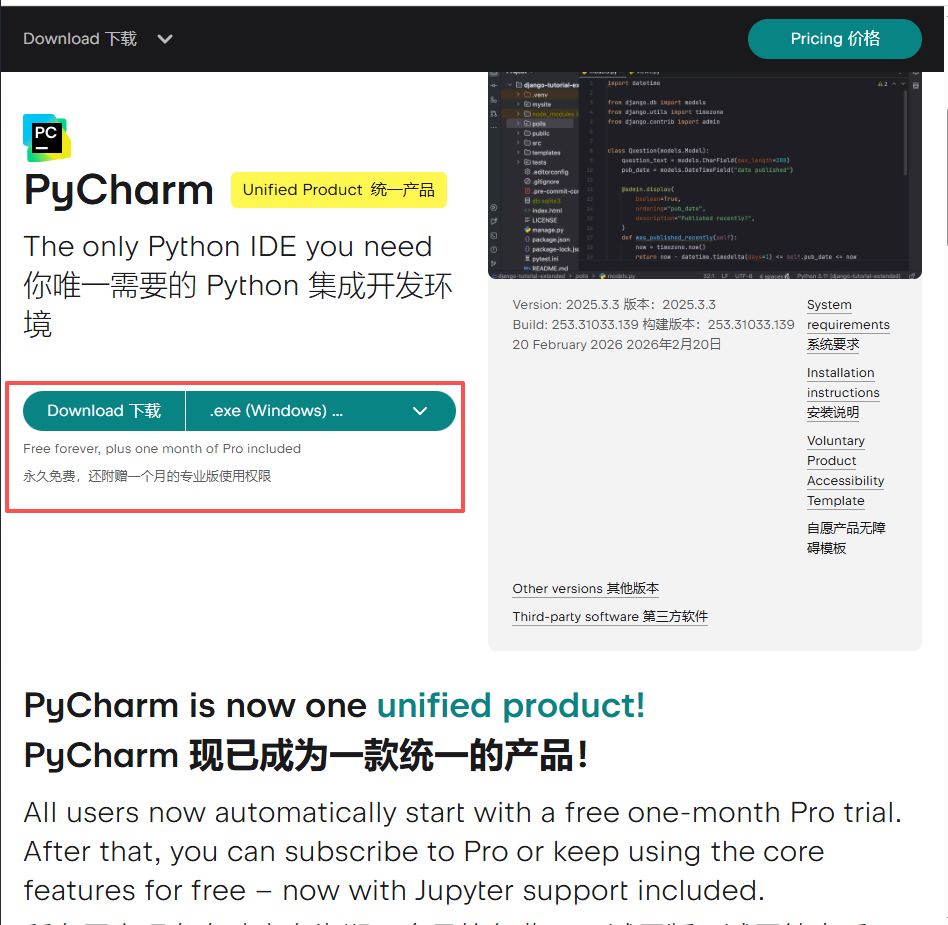
二、官方下载(安全无捆绑)
⚠️ 一定要去官网下载,不要在第三方网站下载!
官网地址:
https://www.jetbrains.com/pycharm/download
打开后往下滑,选择 Windows → Community(社区版) 点击 Download。
三、安装步骤(全程图解)
1. 打开安装包
双击下载好的 .exe 文件,点击 Next。
2. 选择安装路径
建议不要装 C 盘!
例如:
D:\Program Files\PyCharm Community Edition
3. 重要配置(必勾选)
这一步一定要照抄勾选:
- ✅ Create Desktop Shortcut(创建桌面图标)
- ✅ Add launchers dir to the PATH(添加到系统环境)
- ✅ .py(关联 Python 文件)
勾选完点 Next。
4. 开始安装
点击 Install,等待进度条跑完。
5. 安装完成
勾选 Run PyCharm Community Edition
点 Finish 启动!
四、第一次启动 PyCharm 配置
- 同意协议 → 点 Accept
- 数据共享 → 点 Don’t send
- 主题选择:默认 Light 或 Dark 都可以
- 点击 Start using PyCharm
启动完成,安装成功!🎉
五、创建第一个 Python 项目
- 点击 New Project
- 选择项目存放位置(例如
D:\PythonProject\FirstDemo) - 选择 Python 解释器(你安装的 Python 版本)
- 点击 Create
等待加载完成,就可以写代码啦!
测试代码:
print("Hello 小白编程笔记!")
print("PyCharm 安装成功啦!")
右键运行,看到输出就说明完全正常!
六、常见问题解决
1. 找不到 Python 解释器
解决:安装时勾选 Add Python to PATH,或在 PyCharm 里手动选择。
2. 运行按钮灰色
解决:右键文件 → Run 文件名
3. 打开很慢
解决:正常现象,第一次启动需要加载组件。
七、总结
PyCharm 是 Python 学习必备工具,安装只需要 5 分钟:
- 官网下载社区版
- 安装时勾选关键选项
- 第一次启动简单配置
- 创建项目即可开始写代码
全程无难度,小白也能轻松搞定!