图1:ollama本地部署与vscode加入大模型 Ollama安装全流程概览
一、Ollama本地部署全流程(第一步)
在ollama本地部署与vscode加入大模型的全流程中,Ollama是核心基础,负责在本地运行开源大模型,本模块仅讲解Ollama的安装、验证与常用命令,全程无交叉内容,小白可独立完成,为后续ollama本地部署与vscode加入大模型的VS Code集成做好准备。
# 硬件最低要求(ollama本地部署与vscode加入大模型 必备)
# 内存:最低8GB(推荐16GB+,运行更流畅)
# 存储:至少10GB空闲空间(存储模型文件)
# 系统:Windows10+/macOS/Linux 全平台支持

# 验证VS Code是否安装( 前置操作)
code --version
# 输出版本号=安装成功;无响应=前往官网安装:https://code.visualstudio.com/

# 1. Windows/macOS 安装Ollama( 新手首选)
# 直接访问官网下载安装包:https://ollama.com/
# 双击安装,自动配置环境变量,安装完成后自动后台运行

# 2. Linux 一键安装Ollama( 服务器专用)
curl -fsSL https://ollama.com/install.sh | sh

# 3. 验证Ollama安装成功( 关键步骤)
ollama --version
# 显示版本号(如0.1.38)= 安装成功
- Windows方案:图形化安装,一键启动,纯新手友好
- Linux方案:命令行安装,适合服务器/开发者使用
- 硬件兼容:CPU可直接运行,独显(NVIDIA)可加速推理
Ollama常用基础命令速查(新手必备)
-- 1. 查看Ollama版本(验证安装)
ollama --version

-- 2. 查看本地已安装的大模型(模型管理)
ollama list

-- 3. 查看运行中的模型(状态监控)
ollama ps

-- 4. 停止运行中的模型(资源管理)
ollama stop 模型名称

-- 5. 删除不需要的模型(空间释放)
ollama rm 模型名称

-- 6. 查看Ollama帮助文档(问题排查)
ollama help
二、VS Code安装与插件配置(第二步)
VS Code是ollama本地部署与vscode加入大模型的核心操作载体,为本地Ollama提供便捷的图形化操作界面,无需频繁切换终端,本模块仅讲解VS Code的安装与插件配置,全程独立于Ollama,小白可在Ollama安装完成后按步骤操作,为后续ollama本地部署与vscode加入大模型的模型调用做好准备。
全平台VS Code安装步骤
# 1. Windows系统安装(本地开发首选)
# 访问https://code.visualstudio.com/下载安装包,双击安装,勾选「添加到PATH」
# 安装完成后打开VS Code,安装中文插件,完成基础配置

# 2. macOS系统安装(苹果电脑方案)
# 下载dmg安装包,拖拽到Applications文件夹,完成安装
# 终端输入open -a "Visual Studio Code" 快速打开

# 3. Linux系统安装(服务器方案)
# 下载.deb安装包,终端执行sudo dpkg -i code_*.deb,补全依赖后安装完成
# 输入code --version验证安装成功
VS Code集成Ollama大模型(第三步·核心)
本步骤是ollama本地部署与vscode加入大模型的最终目标,通过安装专用插件,实现VS Code直接调用本地Ollama大模型,无需联网、无需API Key,完全离线使用,小白直接按步骤操作即可。
# 1. 拉取并运行本地大模型(ollama本地部署与vscode加入大模型 前置操作)
# 推荐新手模型:Llama 3 8B(轻量、快速、编程友好)
ollama run llama3

# 国产模型推荐(通义千问,国产首选)
# ollama run qwen:7b

# 执行后自动下载模型 → 自动启动 → 直接进入对话界面
# 输入问题即可测试,输入 /bye 退出对话

# 2. VS Code 安装插件(2选1,推荐第一个)
# 插件名称1:Continue (最流行,支持ollama,代码补全/对话/调试)
# 插件名称2:Ollama Chat(轻量聊天,小白首选)

# 3. 插件配置(连接本地Ollama,关键步骤)
# 打开Continue插件 → 选择模型 → Ollama → 自动识别本地运行的llama3
# 无需手动配置地址,默认:http://localhost:11434

# 4. 快捷键使用(VS Code 实操)
# Ctrl+Shift+L:打开AI对话面板
# 选中代码 → 右键:解释/优化/调试代码
服务启停命令(后台管理必备)
# Windows 服务管理(本地运维)
net start ollama  # 启动Ollama服务
net stop ollama   # 停止Ollama服务

# macOS/Linux 服务管理(服务器运维)
brew services start ollama
brew services stop ollama

# Linux 系统服务(服务器专属)
systemctl start ollama
systemctl stop ollama
三、完整实战测试(验证集成效果)
部署完成后,直接在VS Code中测试,验证是否成功,所有代码可直接复制运行,零基础也能跑通。
-- 测试1:终端直接对话Ollama(模型验证)
ollama run llama3
输入:写一个Python冒泡排序代码

-- 测试2:VS Code插件调用(集成验证)
1. 新建test.py文件
2. 打开Continue面板
3. 输入指令:帮我优化这段代码,添加详细注释
4. 离线生成结果,无网络请求,验证ollama本地部署与vscode加入大模型成功

-- 测试3:查看模型状态(ollama本地部署与vscode加入大模型 状态验证)
ollama ps  # 显示llama3 running = 集成成功
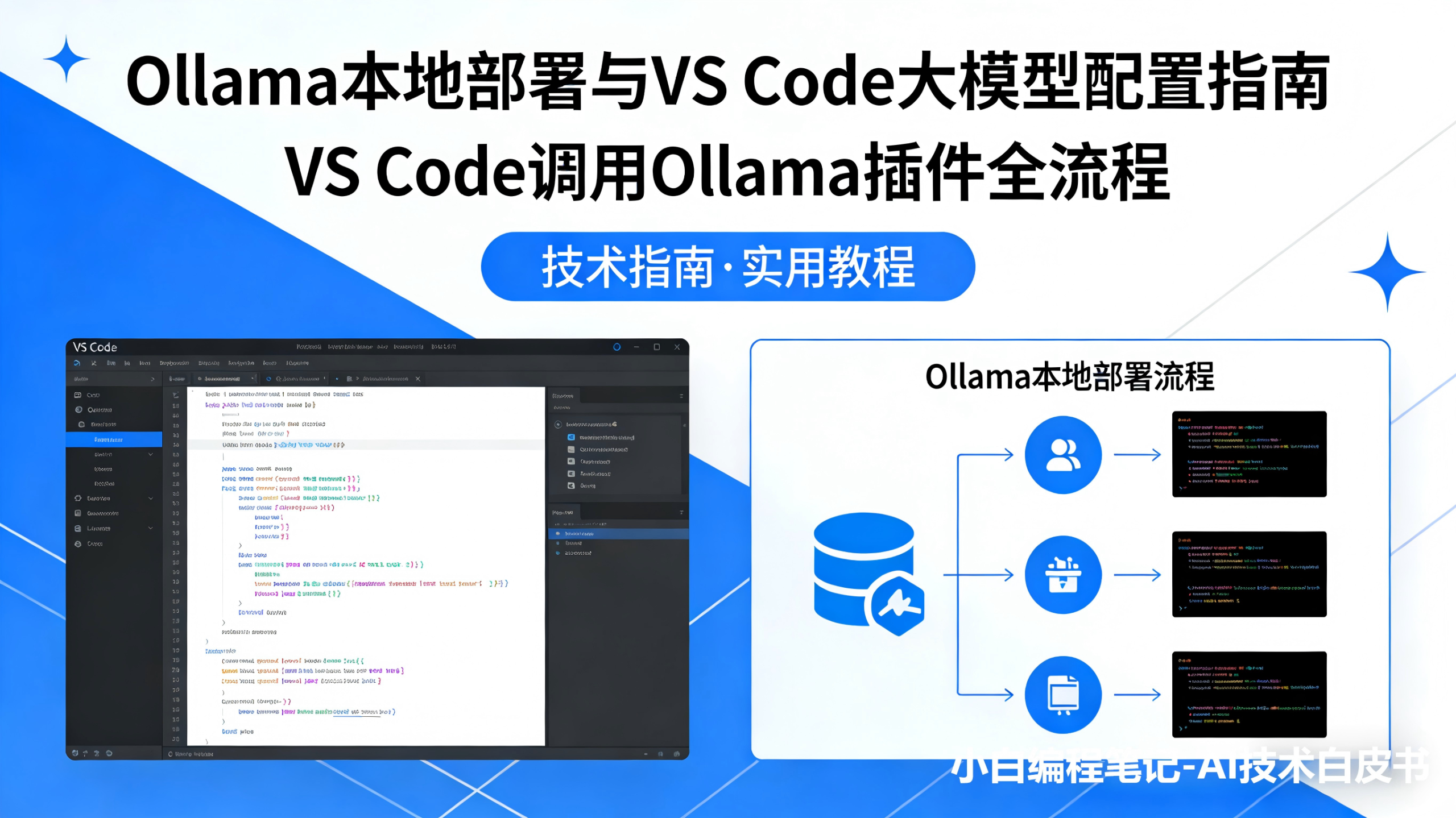
图2:ollama本地部署与vscode加入大模型 VS Code调用Ollama大模型插件配置示意图
四、新手避坑指南(100%踩坑点)
避坑1: 内存不足导致模型启动失败
8G内存优先使用7B模型,不要运行13B/70B大模型;关闭多余软件,释放内存,保障ollama本地部署与vscode加入大模型顺利完成。
避坑2: VS Code插件连接失败
先确保ollama在终端运行(ollama run llama3),再配置插件;默认端口11434不要修改,这是ollama本地部署与vscode加入大模型的关键前提。
避坑3: 模型下载慢/失败
切换网络;使用国内镜像;优先选择轻量模型,避免大文件下载失败,确保ollama本地部署与vscode加入大模型顺利完成。
避坑4: Windows环境变量未生效
安装后重启终端/VS Code,否则ollama命令无法识别,影响ollama本地部署与vscode加入大模型的后续操作。
避坑5: CPU占用过高
模型运行时占用资源高,不用时执行 ollama stop llama3 停止服务,避免影响ollama本地部署与vscode加入大模型的使用体验。
五、学习路线与总结
- 入门阶段:Ollama安装 → 轻量模型运行 → VS Code插件集成 → 基础AI对话
- 进阶阶段:多模型管理 → 自定义模型 → 代码自动补全 → 批量调试
- 企业阶段:本地私有化部署 → 模型微调 → 团队共享 → 离线开发环境
- 核心优势:完全离线、数据隐私、免费开源、轻量高效、全平台兼容
- 实战场景:代码开发、文档编写、BUG调试、学习辅助、私有化AI助手
延伸学习推荐(ollama本地部署与vscode加入大模型 进阶)
学完ollama本地部署与vscode加入大模型,可结合全栈开发工具:
Vue3零基础入门、
MySQL数据库教程;
官方学习参考:
Ollama官方文档、
VS Code官方文档。
 渝公网安备50022402001073号