
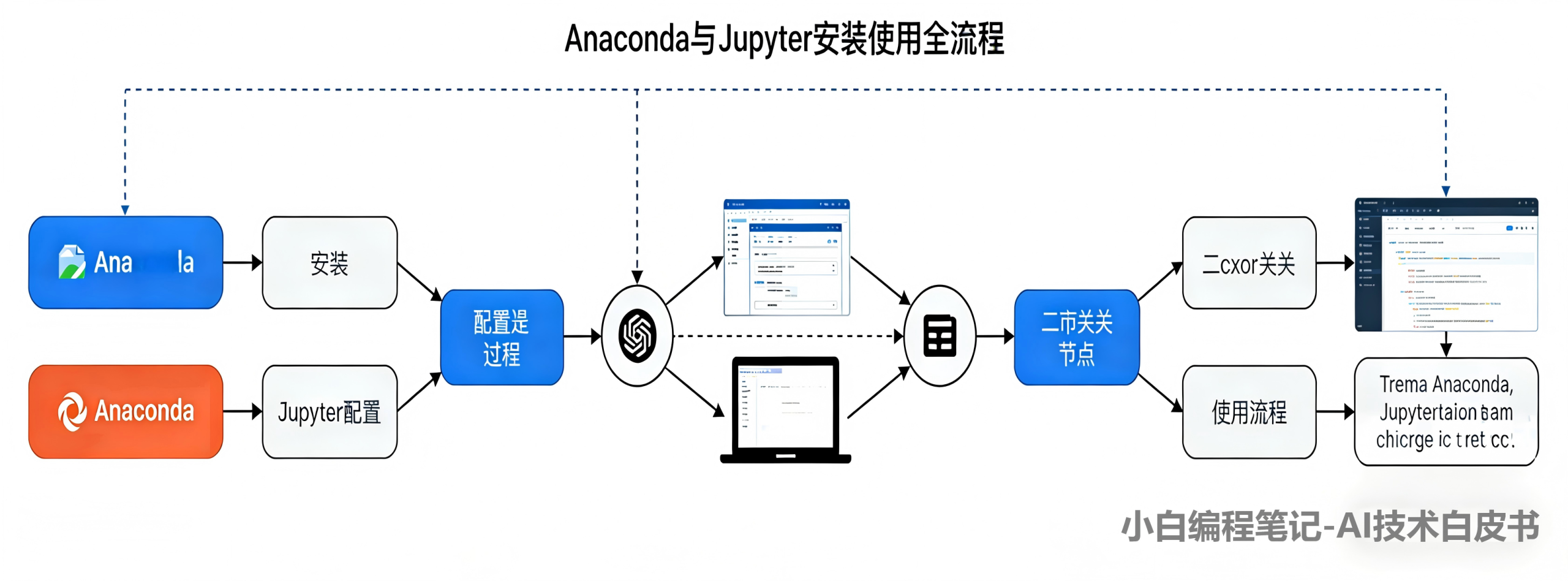
图1:Anaconda与Jupyter 核心关联与使用流程全览
作为Python数据分析领域的标配工具,Anaconda与Jupyter的组合不仅解决了环境配置的繁琐难题,更通过交互式编程大幅提升了开发效率。本文将从工具原理、安装配置、核心命令到实战案例,全方位解析Anaconda与Jupyter的使用流程,确保零基础读者也能零门槛搭建开发环境,轻松上手数据分析与机器学习开发。
一、Anaconda与Jupyter:Anaconda基础详解
Anaconda是专为数据科学打造的Python发行版,集成了数百个数据分析库,自带环境管理与包管理功能,彻底解决新手「环境混乱、依赖报错、版本冲突」等问题,安装即用,无需手动配置Python。
# Anaconda核心价值
1. 自带Python解释器,无需单独安装
2. 独立虚拟环境,项目隔离不冲突
3. 一键安装科学计算库(pandas/numpy/matplotlib)
4. 跨平台兼容(Windows/Mac/Linux)
5. 免费开源,企业级稳定可靠
- 环境隔离:多项目独立运行,互不干扰
- 零配置:自动配置环境变量,小白无门槛
- 全生态:内置Jupyter、Spyder等开发工具
Anaconda安装与验证(全平台通用)
# 1. 官方下载Free Download# 2. 安装关键设置 Windows:勾选 Add Anaconda to my PATH 安装路径:无中文、无空格(推荐 D:\Anaconda3) # 3. 验证安装成功 打开终端/CMD,输入命令: conda --version # 输出版本号即代表安装成功
Anaconda常用命令(新手必备)
# 创建独立Python环境
conda create -n myenv python=3.10

# 激活环境
conda activate myenv

# 安装第三方库
conda install pandas numpy matplotlib

# 退出环境
conda deactivate

# 查看所有环境
conda env list
二、Anaconda与Jupyter:Jupyter核心操作
Jupyter是Anaconda内置的交互式开发工具,支持代码分段运行、实时预览、Markdown笔记,是数据分析、代码调试、学习笔记的最佳工具,无需复杂配置,一键启动。
Jupyter启动与关闭
# 第一步:激活Anaconda环境
conda activate myenv

# 第二步:启动Jupyter
jupyter notebook

# 第三步:自动打开浏览器
默认地址:http://localhost:8888/

# 第四步:关闭服务
终端按 Ctrl + C → 输入 y 确认
Jupyter核心操作(零基础必会)
- 新建文件:New → Python3,创建.ipynb笔记本
- 运行代码:Shift + Enter 执行当前单元格
- 切换格式:Code(代码) / Markdown(笔记)
- 保存文件:Ctrl + S 自动保存到本地
三、Anaconda与Jupyter:实战案例演示
结合Anaconda环境+Jupyter,完成数据读取、统计分析、可视化绘图,代码可直接复制运行,零基础也能快速上手。
# 实战步骤
1. 创建并激活数据分析环境
2. 安装pandas/matplotlib依赖库
3. 启动Jupyter编写代码
4. 运行代码生成数据图表
Jupyter 实战代码(分段运行):
# 1. 导入数据分析库
import pandas as pd
import matplotlib.pyplot as plt

# 2. 解决中文乱码
plt.rcParams['font.sans-serif'] = ['SimHei', 'WenQuanYi Zen Hei']
plt.rcParams['axes.unicode_minus'] = False

# 3. 创建测试数据
data = {
    "姓名": ["小明", "小红", "小刚", "小丽", "小亮"],
    "成绩": [92, 85, 78, 96, 88]
}
df = pd.DataFrame(data)

# 4. 查看数据
print("学生成绩表:")
print(df)

# 5. 数据统计
print("\n成绩统计:")
print(df.describe())

# 6. 绘制可视化图表
plt.bar(df["姓名"], df["成绩"], color="#3496db")
plt.title("学生成绩柱状图")
plt.xlabel("姓名")
plt.ylabel("分数")
plt.show()
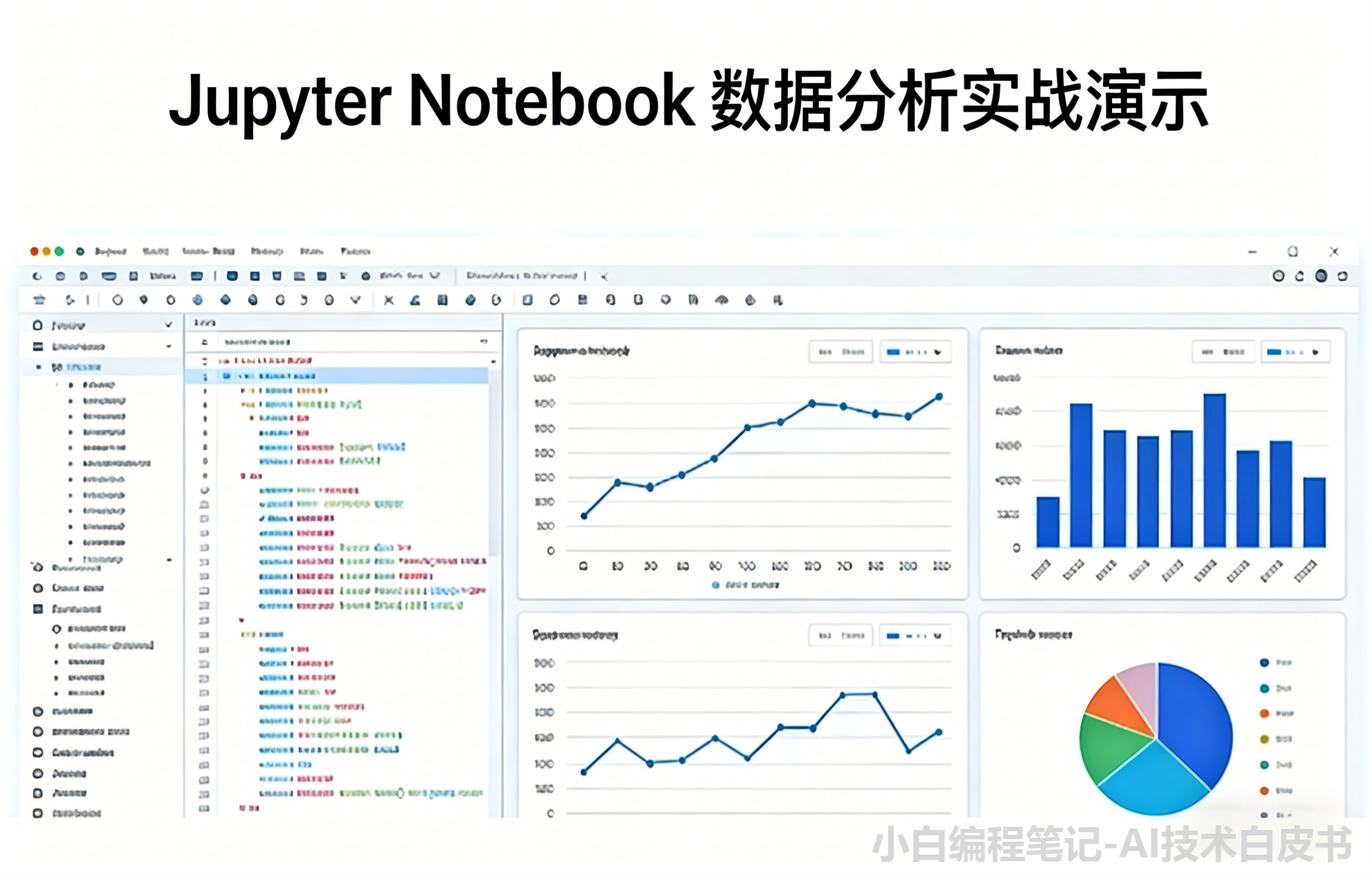
图2:Jupyter 数据分析代码运行与可视化效果
四、Anaconda与Jupyter:新手避坑指南
避坑1:conda 不是内部命令
Windows安装时未勾选环境变量,重新安装并勾选 Add Anaconda to PATH,或重启终端。
避坑2:Jupyter 导入库失败
未激活对应Anaconda环境,先执行 conda activate 环境名,再启动Jupyter。
避坑3:图表中文乱码
代码开头添加中文配置,重启Jupyter内核即可解决。
避坑4:安装路径含中文
Anaconda不支持中文路径,必须安装在纯英文文件夹中。
五、Anaconda与Jupyter:总结与学习路线
- 入门阶段:安装Anaconda → 掌握环境命令 → 启动Jupyter
- 进阶阶段:代码分段运行 → 数据处理 → 可视化绘图
- 精通阶段:多环境管理 → 大型数据分析 → 机器学习项目
- 核心优势:零门槛、免配置、跨平台、高兼容
- 应用场景:Python学习、数据分析、机器学习、科研绘图
延伸学习推荐(Python数据分析进阶)
学完Anaconda与Jupyter,可搭配学习: Vue3零基础入门、 MySQL数据库教程; 官方参考文档: Anaconda官方文档、 Jupyter官方文档;Prompt技术全解析。
 渝公网安备50022402001073号