这篇是专为编程小白打造的PyCharm保姆级安装教程,针对2026最新版、Windows系统专属打造,一步一图零难度,纯小白跟着做就能一次成功,安装完成即可直接编写Python代码,开启Python高效开发之旅!适合人群:Python零基础小白、编程新手、学生、职场转开发的同学,无任何技术门槛
学习收获:掌握Windows系统PyCharm 2026完整安装步骤,避开99%的安装坑,搭建可直接使用的Python开发环境,为后续Python学习打下坚实基础
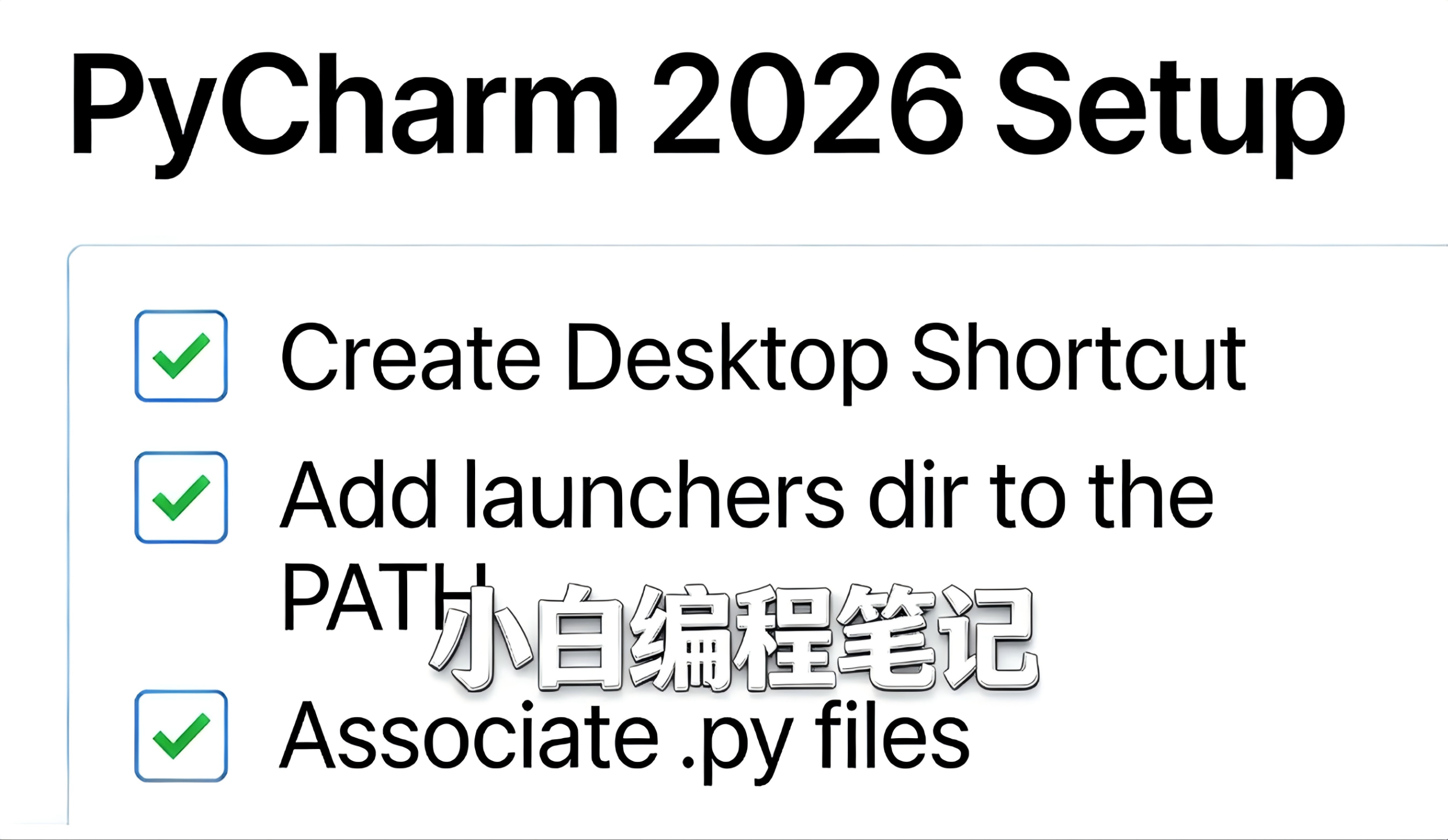
图1:PyCharm安装核心勾选步骤(安装成功的关键)
一、什么是PyCharm?新手该选哪个版本?
PyCharm 是目前最流行、最好用的 Python 开发工具(IDE),由JetBrains公司开发,支持代码提示、自动补全、调试、项目管理、版本控制等全套功能,不管是新手还是资深开发者都在使用。
它分为两个版本,给新手的最优选择是:
- Community(社区版) 免费、开源、功能完全满足Python学习与日常开发,新手直接选这个!
- Professional(专业版) 收费、功能更强大(支持Web开发、数据库等),适合企业级开发者
本教程全程以2026最新版社区版为例,专业版安装步骤完全一致!
二、官方下载:安全无捆绑,小白必看
核心提醒:一定要去官网下载,不要在第三方网站下载,避免捆绑软件、广告、病毒!
官方下载地址(安全无捆绑):
https://www.jetbrains.com/pycharm/download
打开页面后向下滑动,选择 Windows → Community(社区版),点击 Download 开始下载,全程用这个版本!
版本说明:选择2026最新版是因为它修复了大量旧版bug,优化了启动速度和代码提示,兼容性更强,是新手的最优版本选择。
三、安装步骤:全程图解,一步都不能错
1. 打开安装包
双击下载好的 .exe 安装文件,弹出PyCharm官方安装界面,点击 Next 进入下一步。
2. 选择安装路径
建议:不要安装在 C 盘(避免系统盘空间不足),可选择 D 盘或其他磁盘,示例路径:
选择好路径后,点击 Next 进入下一步。
3. 重要配置(必勾选!99%的坑在这里)
这一步请严格照抄勾选,漏勾会导致后续使用异常,小白务必注意:
- Create Desktop Shortcut(创建桌面图标,方便后续启动)
- Add launchers dir to the PATH(添加到系统环境变量,全局可调用PyCharm)
- .py(关联 Python 文件,双击.py文件直接用PyCharm打开)
勾选完成后,点击 Next 进入下一步。
4. 开始安装
点击 Install,等待进度条跑完即可,无需其他操作,整个过程大约2~3分钟,耐心等待即可!
5. 安装完成
安装完成后,勾选 Run PyCharm Community Edition,点击 Finish 即可启动PyCharm,安装步骤完成!
四、第一次启动PyCharm配置(小白零难度)
第一次启动PyCharm,按照以下步骤操作,全程无坑:
- 同意用户协议 → 点击 Accept
- 数据共享 → 选择 Don’t send(不发送数据,保护隐私)
- 主题选择:Light(浅色)或 Dark(深色,推荐Darcula),根据个人喜好选择
- 其他选项默认即可,直接点击 Start using PyCharm
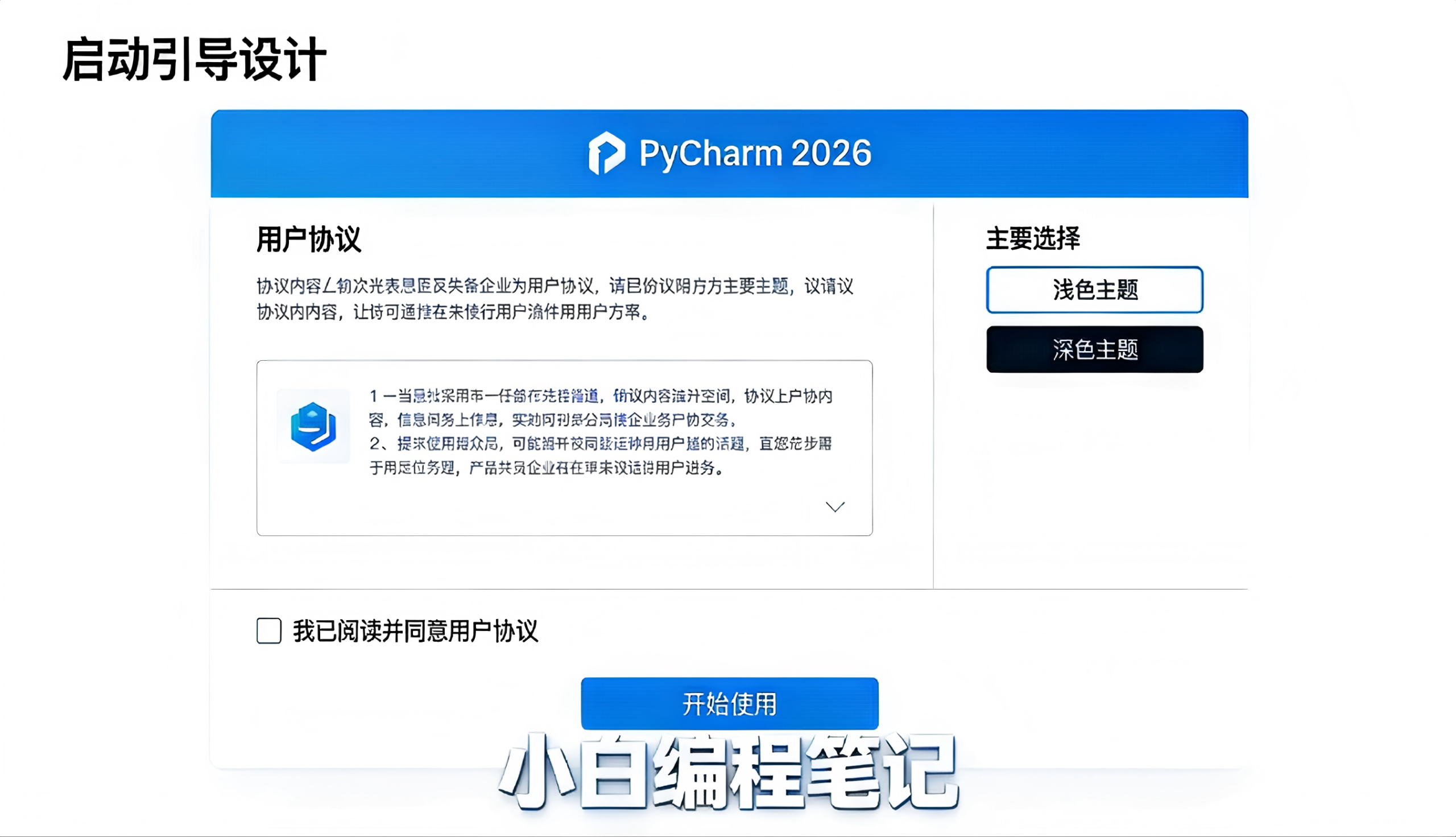
图2:PyCharm第一次启动配置界面实际效果
启动完成!PyCharm 2026已成功安装到你的Windows电脑!
五、创建第一个Python项目(验证环境)
启动PyCharm后,按照以下步骤创建第一个项目,验证环境是否正常:
- 点击 New Project(新建项目)
- 选择项目存放位置(例如 D:\PythonProject\FirstDemo,绝对不要用中文路径!)
- 选择已安装的 Python 解释器(如果之前安装了Python 3.11,会自动识别,无需手动配置)
- 点击 Create 创建项目
测试代码(直接复制,带详细注释):
print(“Hello 小白编程笔记!”)
# 输出安装成功提示
print(“PyCharm 安装成功啦!通过保姆级教程,我搞定了PyCharm!”)
右键点击代码文件 → Run,看到输出即代表环境完全正常,验证成功!
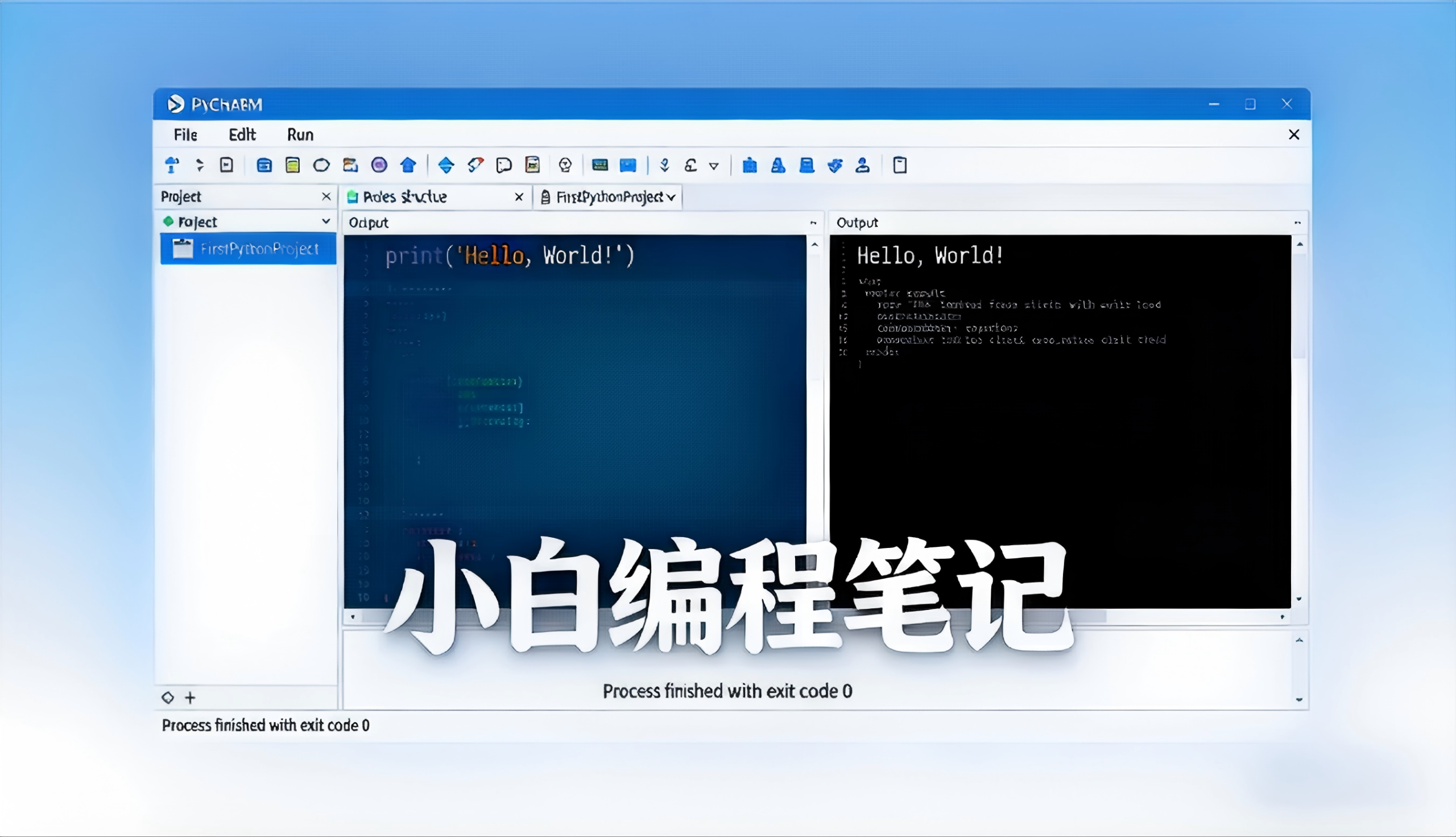
图3:PyCharm第一个Python项目运行成功实际效果
六、常见问题解决:小白避坑指南
1. 找不到 Python 解释器
解决:安装Python时务必勾选Add Python to PATH(参考Python零基础安装教程),或在PyCharm里手动选择Python安装路径。
2. 运行按钮灰色/无法运行代码
解决:右键点击代码文件 → Run 文件名,或确保文件后缀为.py,不是.txt。
3. PyCharm打开很慢
解决:第一次启动需要加载组件,属于正常现象,后续启动速度会大幅提升;也可以在设置里关闭不必要的插件。
4. 安装时忘记勾选关键选项
解决:卸载PyCharm,按照教程的步骤重新安装,务必勾选所有关键选项。
5. 项目路径用了中文,导致报错
解决:PyCharm不支持中文路径,项目路径必须全英文,否则会出现各种诡异报错,小白务必注意!
延伸学习推荐
安装完成PyCharm后,可先参考Python零基础安装教程确认Python环境正常,再学习Python零基础入门第一课写出第一个完整的Python程序,也可系统学习Python核心编程进阶专栏,从零基础到高阶一站式掌握。
深入学习PyCharm可参考PyCharm官方入门文档,解锁更多高效开发技巧。
七、核心知识点总结(快速复习)
PyCharm安装核心要点,一句话总结,再也不会装失败:
- 官网下载2026社区版(安全无捆绑)
- 安装时勾选3个关键选项(核心!)
- 第一次启动简单配置(零难度)
- 创建第一个项目验证环境(闭环)
- 避开中文路径、漏勾选项等常见坑
安装完成!你已搭建好完整的Python开发环境,接下来就可以开始学习Python语法、编写代码、解锁Python的各种玩法啦!
版权声明:本文所有内容(含代码、版式、文案)均为原创,未经授权禁止任何形式的转载、抄袭、洗稿
如需转载,请联系作者获得授权,并在正文开头显著位置标注原文链接和作者信息!
持续更新Python零基础学习教程,关注不迷路,一起从零学Python!
PyCharm保姆级安装教程
PyCharm安装
PyCharm2026安装
Windows安装PyCharm
PyCharm安装避坑
Python开发工具
 渝公网安备50022402001073号
Pingback: Python 零基础入门系列专栏:10 + 篇干货从环境搭建到语法实战,小白一站式学 Python - 小白 编程 笔记
Pingback: Python零基础入门系列专栏:10+篇干货从环境搭建到语法实战,小白一站式学Python - 小白 编程 笔记