这篇是专为编程小白打造的Python零基础安装教程,针对Windows系统、Python 3.11稳定版,一步一图、全程无坑,跟着做就能一次安装成功,安装完成即可直接写代码、运行程序,轻松开启Python学习之路!适合人群:纯编程小白、零基础学Python的同学、电脑操作新手,无任何技术门槛
学习收获:掌握Windows系统Python3.11完整安装步骤,避开99%的安装坑,搭建可直接使用的Python运行环境,为后续语法学习打下坚实基础
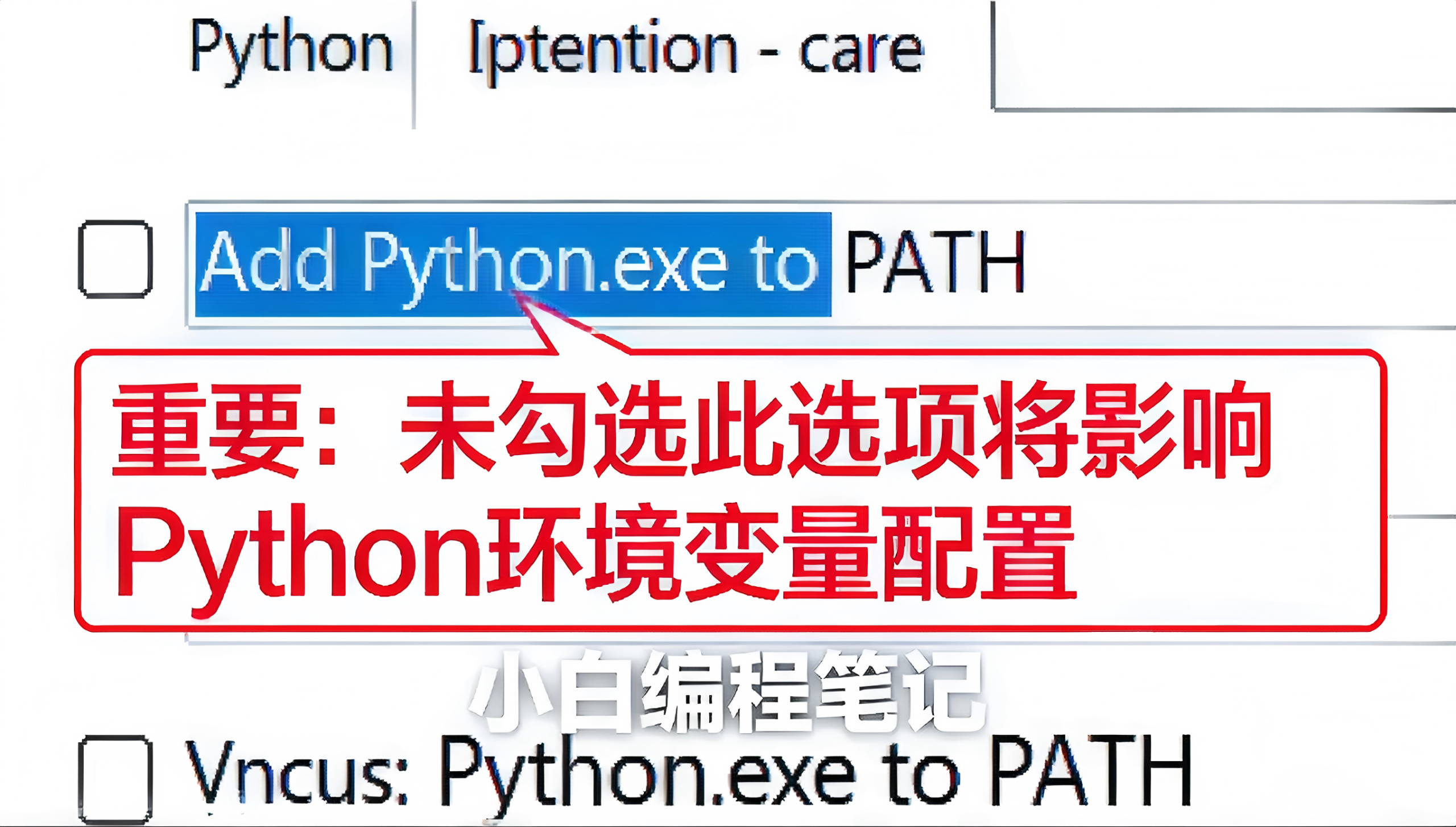
图1:Python安装核心勾选步骤(安装成功的关键)
一、准备工作:下载Python 3.11稳定版(官方安全无捆绑)
零基础安装Python,首选官方下载地址,安全无捆绑、无广告、无插件,避免第三方安装包的病毒和报错:
官方下载地址:https://www.python.org/downloads/release/python-31111/
打开页面后,拉到最底部,找到 Windows installer (64-bit) 点击下载即可(适配绝大多数64位Windows10/11系统)。
版本选择说明:首选Python 3.11,因为该版本稳定性最强、兼容所有第三方库、官方维护时间长,是零基础新手的最优选择,避免高版本的兼容性问题和低版本的功能缺失。
二、正式安装:必看这一步,99%的坑在这里
步骤 1:运行安装包
双击下载好的 .exe 安装文件,弹出Python官方安装界面,等待系统加载完成即可(无需任何操作,耐心等待10秒)。
步骤 2:勾选关键选项(必做!安装成功的核心)
在安装窗口最下方,一定要勾选红色框选的选项,这是整个安装过程最核心的一步,也是新手最容易漏的一步:
Add Python.exe to PATH
重要提醒:不勾选此选项 = 安装失败!后续命令行、编译器、第三方库都无法识别Python,新手一定要反复确认勾选!
步骤 3:点击 Install Now(默认安装,最稳妥)
勾选PATH选项后,直接点击安装界面上方的 Install Now(立即安装),全程默认系统设置,不需要修改任何安装路径,这是最稳妥的安装方式,避免手动改路径导致的路径识别错误、库安装失败等问题。
步骤 4:等待安装完成
点击安装后,等待进度条跑完即可,整个过程大约1~2分钟,无需任何操作,电脑配置越好,安装速度越快。
当界面出现 Setup was successful 绿色字样,说明Python安装成功!直接点击 Close 关闭安装程序即可,进入下一步验证环节。
三、验证安装:10秒快速测试,小白必会
步骤 1:打开命令提示符(CMD)
按下电脑键盘组合键 Win + R,弹出运行窗口,输入 cmd,按回车键打开黑色命令行窗口。
步骤 2:输入检查命令
在黑色的命令行窗口中,输入以下检查命令,按回车键执行(注意:–version是两个短横线,不要输错):
步骤 3:查看验证结果
如果命令行窗口显示以下内容,说明Python安装成功,环境配置正常!
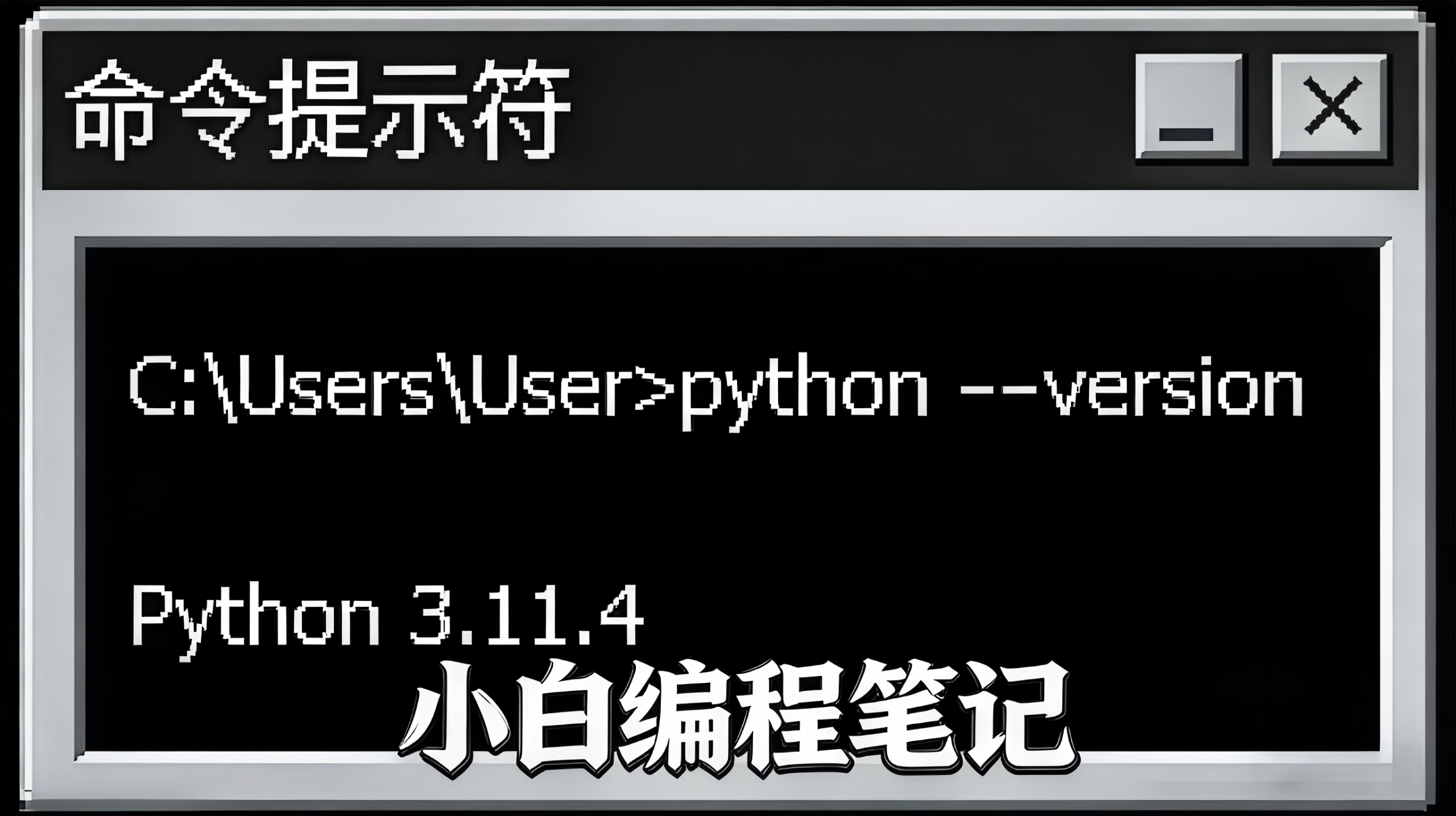
图2:CMD验证安装成功实际效果
恭喜!Python 3.11已成功安装到你的Windows电脑!
四、运行第一行Python代码:完成安装闭环
安装验证成功后,直接在CMD中运行第一行Python代码,确认运行环境完全正常,完成后即可正式学Python!
步骤 1:进入 Python 交互环境
在刚才的CMD命令行窗口中,继续输入以下命令,按回车键:
当窗口出现 >>> 三个大于号符号,说明已成功进入Python交互式运行环境,可直接输入代码运行。
步骤 2:输入测试代码
在 >>> 后面输入以下入门测试代码,按回车键运行(代码简单,直接复制即可):
步骤 3:查看运行结果
命令行窗口直接输出以下内容,说明Python运行环境完全正常,可直接开始写代码、学语法!
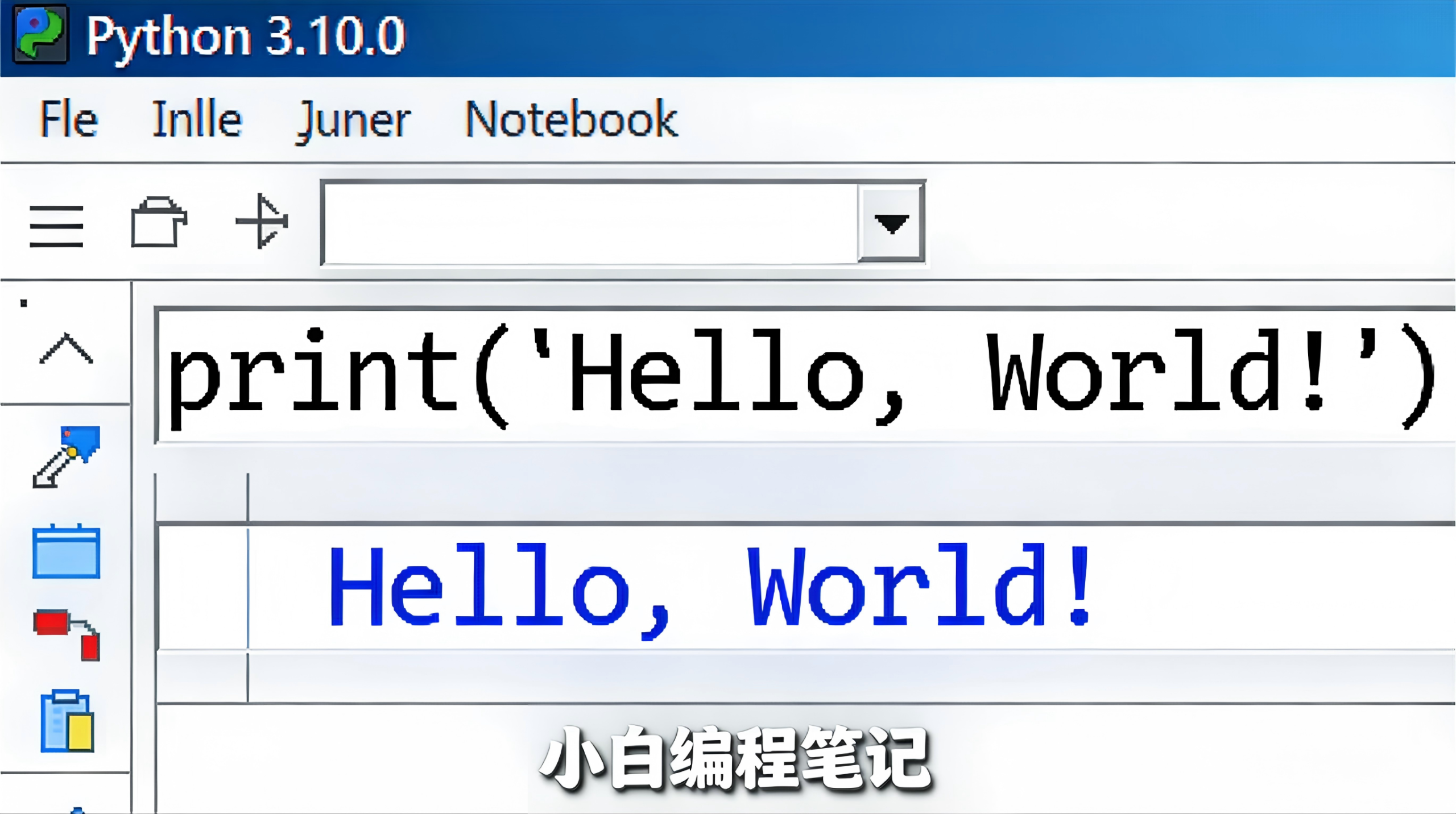
图3:CMD运行第一个Python代码实际效果
Python运行环境完全正常,你已正式踏入Python大门!
五、新手常见问题:必看避坑,解决99%的安装问题
Q1:安装时忘记勾选 Add Python.exe to PATH 怎么办?
最简单的解决方法:在电脑控制面板→程序和功能→卸载Python → 重新下载安装包按照教程安装 → 安装时务必反复确认勾选PATH选项。
Q2:输入 python 提示“不是内部或外部命令,也不是可运行的程序或批处理文件”?
99%的原因是安装时未勾选PATH选项,按照Q1的方法重新安装即可彻底解决,这是新手最常见的报错。
Q3:可以把Python装在 D 盘 / E 盘,不装C盘吗?
新手强烈建议默认安装到C盘,不要随意修改安装路径,不推荐手动改路径,因为容易出现路径识别错误、第三方库安装失败、编译器无法找到Python等问题,默认路径是最稳定的选择。
Q4:下载安装包时速度很慢,怎么办?
可切换电脑网络(比如从校园网换成手机热点),或等待非网络高峰期下载,官方地址虽慢但最安全,不建议使用第三方镜像站(新手易下载到带病毒的安装包)。
Q5:Windows7系统能装Python3.11吗?
Python3.11不再支持Windows7系统,Windows7用户可选择Python3.8版本,安装步骤一致,核心还是勾选PATH选项。
六、核心知识点总结(快速复习)
Python 3.11 Windows版安装核心要点,一句话总结,把核心步骤记牢,再也不会装失败!
必勾:Add Python.exe to PATH(安装成功的核心,小白必做)
安装:点击Install Now,一路默认下一步,不修改任何路径
验证:Win+R打开CMD,输入 python –version 检查版本
运行:CMD输入python进入交互环境,print代码测试效果
成功:窗口显示Python 3.11.x 版本号+代码正常输出
延伸学习推荐
深入学习Python可参考Python官方入门教程;
安装完成后,可继续学习Python零基础入门第一课,写出第一个完整的Python程序;也可系统学习Python核心编程进阶专栏,从零基础到高阶一站式掌握。
安装完成!你已搭建好完整的Python运行环境,接下来就可以开始学习Python基础语法、编写代码、解锁Python的各种玩法啦!
版权声明:本文所有内容(含代码、版式、文案)均为原创,未经授权禁止任何形式的转载、抄袭、洗稿
如需转载,请联系作者获得授权,并在正文开头显著位置标注原文链接和作者信息!
持续更新Python零基础学习教程,关注不迷路,一起从零学Python!
Python零基础安装教程
Python安装
Python3.11安装
Windows安装Python
Python安装避坑
Python零基础入门
 渝公网安备50022402001073号
Pingback: PyCharm 保姆级安装教程 Windows:2026 最新版一步一图,小白一次成功 - 小白 编程 笔记
Pingback: Python 零基础入门系列专栏:10 + 篇干货从环境搭建到语法实战,小白一站式学 Python - 小白 编程 笔记
Pingback: PyCharm保姆级安装教程 Windows:2026 最新版一步一图,小白一次成功 - 小白 编程 笔记
Pingback: Python零基础入门系列专栏:10+篇干货从环境搭建到语法实战,小白一站式学Python - 小白 编程 笔记