
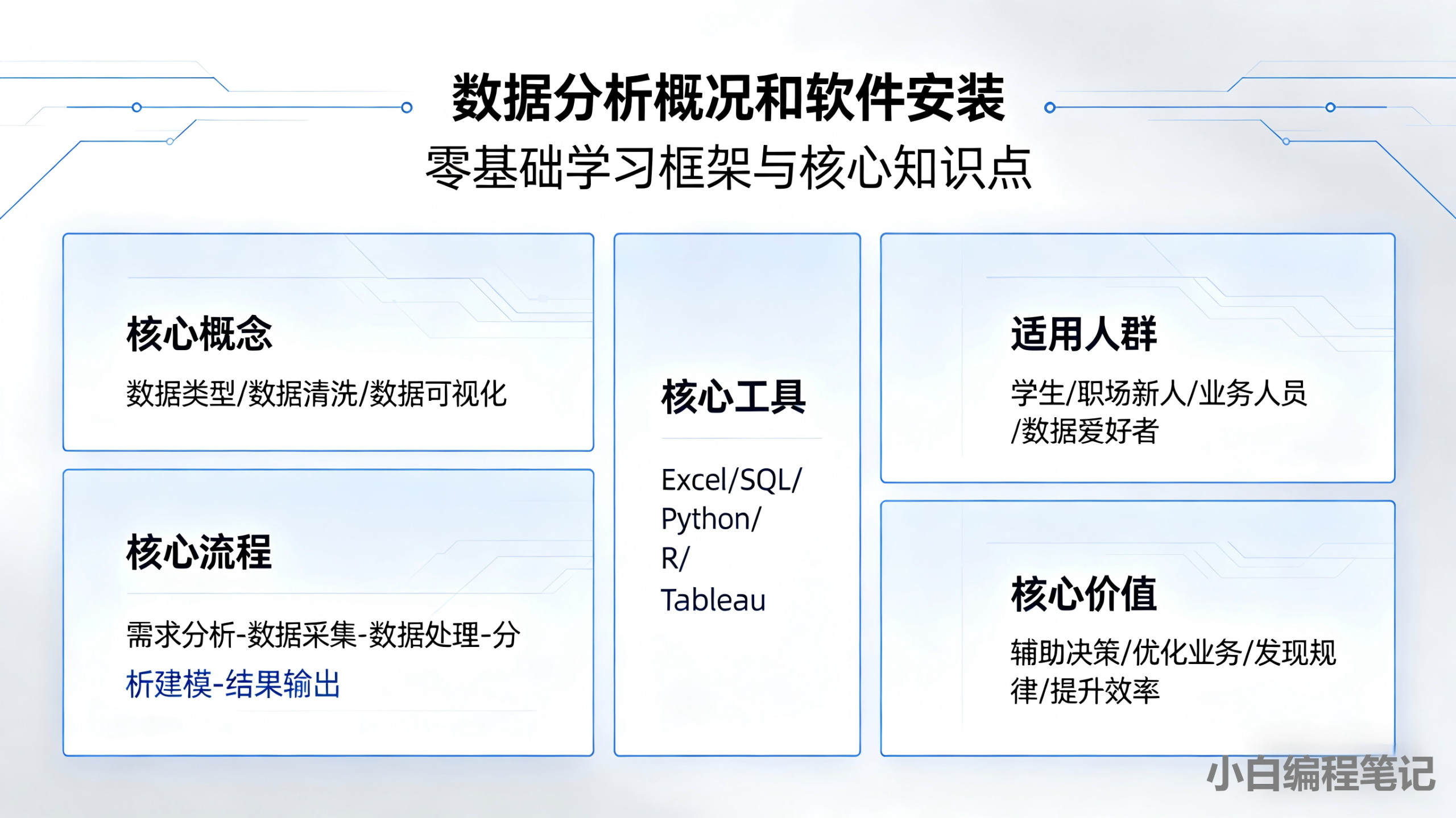
图1:数据分析概况和软件安装 零基础学习框架与核心知识点
一、基础铺垫:数据分析核心概况
数据分析是指用适当的统计分析方法对收集来的大量数据进行分析,提取有用信息、形成结论,为业务决策提供数据支撑,是数字化时代的核心技能,广泛应用于互联网、金融、电商、医疗等全行业。
# 核心概念梳理(小白必记)
1.  数据分析:用统计方法挖掘数据价值,为业务决策提供支撑
2.  核心流程:数据收集 → 数据清洗 → 数据分析 → 数据可视化 → 报告输出
3.  核心工具:Excel(入门)、SQL(数据提取)、Python(深度分析)、Jupyter(交互分析)、Power BI(可视化)
4.  适用人群:职场人、产品经理、运营、数据分析师、学生等全角色
5.  核心价值:驱动业务增长、优化流程、降低成本、发现潜在机会
- 全行业覆盖:广泛应用于互联网、金融、电商、医疗、制造等几乎所有行业
- 技能分层:入门(Excel)→ 进阶(SQL/Jupyter)→ 高阶(Python/机器学习),阶梯式学习
- 核心能力:数据思维、统计基础、工具使用、业务理解、可视化表达
- 无缝衔接:数据分析是AI、大模型、数据挖掘的基础,为后续进阶学习铺路
二、数据分析核心工具详解
数据分析工具是实现数据价值的核心载体,不同工具对应不同的分析场景,从入门到高阶,覆盖全流程分析需求,帮你高效完成数据处理与分析。
1. 入门工具:Excel / WPS表格
Excel是数据分析的入门必备工具,操作简单、功能强大,支持数据录入、清洗、透视表、可视化等基础分析,适合新手入门、快速完成日常数据处理。无论是销售数据统计、运营报表制作,还是简单的趋势分析,Excel都能高效完成,是职场人必备的基础技能。
2. 数据提取工具:SQL
SQL是结构化查询语言,用于从数据库中提取、筛选、聚合数据,是数据分析的核心技能,几乎所有数据分析岗位都要求掌握SQL基础。通过SQL,你可以从海量业务数据中精准提取所需信息,为后续分析提供高质量数据源。
3. 深度分析工具:Python
Python是数据分析的高阶工具,通过Pandas、NumPy、Matplotlib等库,可实现自动化数据处理、统计分析、机器学习建模,适合复杂、大规模数据的深度分析。Python的灵活性和生态优势,让它成为数据分析师的核心技能,也是进阶AI、大模型领域的基础。
4. 交互分析工具:Jupyter Notebook/JupyterLab
Jupyter是数据分析的**核心操作载体**,也是Python数据分析的主流工具,分为Notebook经典版和Lab升级版,完美适配Pandas、NumPy等分析库。支持代码逐块执行、图文混排,能将分析思路、代码、结果、结论整合在一个文档中,实现「分析过程+报告」一体化,还能直接内嵌可视化图表,是探索式数据分析、新手练手、分析报告制作的最佳选择。
5. 可视化工具:Power BI / Tableau
Power BI、Tableau是专业的数据可视化工具,可快速制作交互式报表、数据看板,直观展示分析结果,适合业务汇报、数据监控场景。通过可视化工具,你可以将复杂的分析结论转化为直观的图表,让业务决策更高效、更精准。
三、核心软件安装与环境配置(快速上手)
完成工具安装与环境配置,是数据分析入门的第一步,下面手把手教你完成Python、Anaconda、Jupyter、SQL等核心工具的安装,全程小白友好,无复杂操作。
# 第一步:Anaconda + Python 安装(数据分析核心环境)
# 官网地址:https://www.anaconda.com/
# 支持Windows、Mac、Linux全平台,一键安装,自带Python、Jupyter、Pandas等所有分析工具/库
# 安装完成后,打开Anaconda Prompt,验证环境:
python --version
conda --version

# 第二步:创建数据分析专属环境(推荐)
conda create -n data_analysis python=3.10
conda activate data_analysis

# 第三步:安装核心数据分析库
pip install pandas numpy matplotlib seaborn openpyxl

# 第四步:Jupyter启动(Anaconda已自带,无需单独安装)
# 启动经典版Jupyter Notebook(浏览器端操作,新手首选)
jupyter notebook
# 启动升级版JupyterLab(功能更全,支持多窗口/文件管理)
jupyter lab

# 第五步:SQL工具安装(以MySQL为例)
# 官网地址:https://dev.mysql.com/downloads/mysql/
# 一键安装,配置root密码,完成后用Navicat/DBeaver连接数据库

# 第六步:可视化工具安装(Power BI)
# 官网地址:https://powerbi.microsoft.com/zh-cn/
# 免费下载,一键安装,无需复杂配置
- Anaconda环境:一站式管理Python环境和依赖库,避免版本冲突,自带Jupyter,新手无需额外配置
- 专属环境创建:为数据分析创建独立环境,隔离项目依赖,保障环境稳定
- Jupyter核心优势:代码逐块执行、图文混排,可视化图表直接内嵌,分析报告可导出为PDF/HTML
- SQL工具选择:MySQL免费开源,适合入门;PostgreSQL功能强大,适合企业级场景
四、实战案例:环境验证与入门分析(Jupyter实操)
完成安装后,在Jupyter中运行以下代码,验证环境是否正常,同时体验交互式数据分析的完整流程,代码可逐块执行,即时查看每一步结果。
# 实战案例:Python数据分析入门(Jupyter环境验证)
# 注:在Jupyter中可逐行/逐段运行,点击代码块左侧▶️即可,无需整段执行
import pandas as pd
import numpy as np
import matplotlib.pyplot as plt

# 1. 模拟数据(学生成绩数据)
data = {
    "姓名": ["张三", "李四", "王五", "赵六", "孙七"],
    "语文": [85, 92, 78, 90, 88],
    "数学": [90, 88, 95, 82, 91],
    "英语": [88, 95, 80, 85, 92]
}
df = pd.DataFrame(data)

# 2. 数据计算(总分、平均分)
df["总分"] = df[["语文", "数学", "英语"]].sum(axis=1)
df["平均分"] = df[["语文", "数学", "英语"]].mean(axis=1).round(1)

# 3. 数据可视化(成绩柱状图)
plt.rcParams["font.sans-serif"] = ["SimHei"]  # 解决中文乱码
df.plot(kind="bar", x="姓名", y=["语文", "数学", "英语"], figsize=(10, 6))
plt.title("学生成绩对比图")
plt.xlabel("姓名")
plt.ylabel("分数")
plt.legend()
plt.show()  # Jupyter中运行后,图表直接内嵌在页面中

# 4. 输出结果
print("学生成绩分析结果:")
print(df)
在Jupyter中运行上述代码,若能逐块执行并正常输出成绩表格、内嵌可视化图表,说明Python+Jupyter环境安装成功,你已经完成了交互式数据分析的第一个实战案例,正式入门数据分析领域。
在实际工作中,我们还可以基于这个入门案例,进一步扩展更多实用分析:比如给成绩数据添加排名、及格率统计,用Pandas实现自动化报表生成;或者在Jupyter中添加文字说明,将整个分析过程整理为可分享的分析报告;也可以用SQL模拟学生成绩数据库,练习数据提取与聚合操作,为后续企业级数据分析打下基础。同时,我们也可以参考Pandas官方文档和Jupyter官方文档,深入学习高级用法,让数据分析更高效、更专业。
对于新手来说,学习数据分析的最佳路径是:先在Jupyter中跑通基础的环境安装和入门案例,再逐步掌握Excel、SQL、Python的进阶功能,Jupyter的交互式特性能让你快速理解每一步代码的执行逻辑,遇到报错优先排查环境配置、依赖库版本、语法错误这三个高频问题,就能快速上手,从零基础顺利过渡到专业数据分析师。
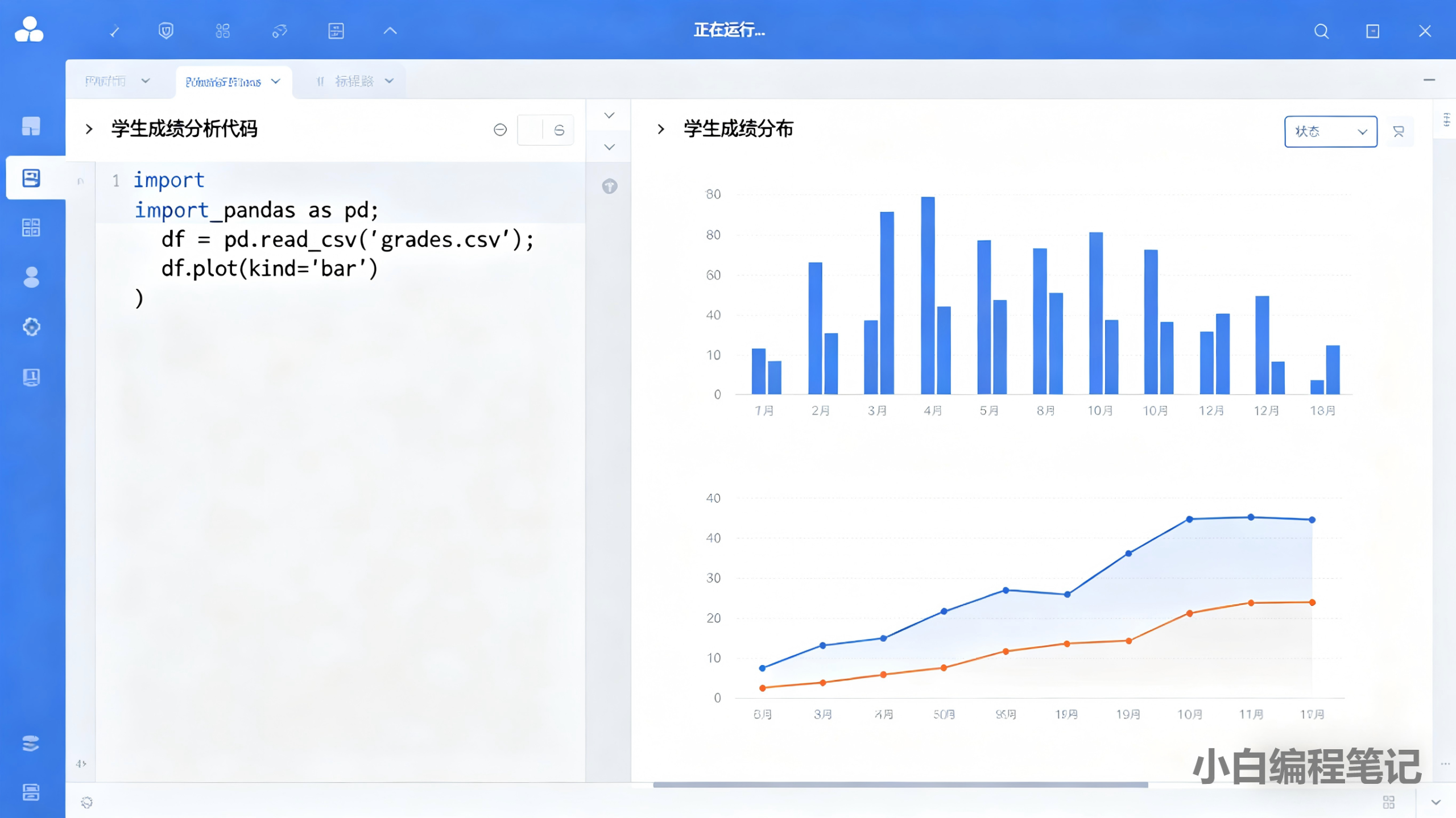
图2:数据分析概况和软件安装 实战案例运行效果
五、数据分析软件安装:新手避坑指南
避坑1:Python版本冲突
推荐使用Anaconda管理环境,避免系统Python与项目Python版本冲突,导致库安装失败,Anaconda自带Jupyter,无需单独配置版本。
避坑2:pip安装库超时/失败
国内用户推荐使用清华源,执行:pip install -i https://pypi.tuna.tsinghua.edu.cn/simple 库名,解决网络问题。
避坑3:中文乱码问题
Matplotlib可视化时,需配置中文字体(如SimHei),避免Jupyter中图表中文显示为方框。
避坑4:MySQL安装权限问题
Windows安装MySQL时,需以管理员身份运行,避免权限不足导致服务启动失败。
避坑5:过度安装冗余工具
新手入门优先安装Anaconda+Python,其自带Jupyter,无需单独下载安装Jupyter,按需学习、逐步安装其他工具。
避坑6:Jupyter启动失败
启动Jupyter前需先激活数据分析环境(conda activate data_analysis),未激活环境易导致库缺失、启动失败。
六、数据分析学习路线与总结
- 入门阶段:掌握数据分析核心概念 → 完成Excel基础操作 → 安装Anaconda,在Jupyter中跑通入门案例
- 进阶阶段:掌握SQL数据提取 → 熟练使用Pandas在Jupyter中做数据处理 → 学会Matplotlib可视化
- 提升阶段:学习统计分析基础 → 掌握业务分析方法 → 在Jupyter中完成实战项目分析并制作分析报告
- 精通阶段:学习机器学习、大模型数据分析 → 搭建自动化分析流程 → 成为资深数据分析师
- 核心重点:数据分析的核心是「数据思维+工具使用+业务理解」,工具是基础,思维是核心,Jupyter是Python数据分析的最佳操作载体
- 学习技巧:从Jupyter的简单案例入手,边学边练,逐块执行代码验证效果,快速提升分析能力
- 应用衔接:学会数据分析后,可无缝衔接AI、大模型、数据挖掘等进阶领域,拓展职业方向
延伸学习推荐(数据分析与Python开发)
学完本文内容,可搭配学习: Python与大模型交互(内链)、 Cursor AI编辑器入门(内链)、 Pandas官方文档(外链)、Jupyter官方文档(外链)。
 渝公网安备50022402001073号