
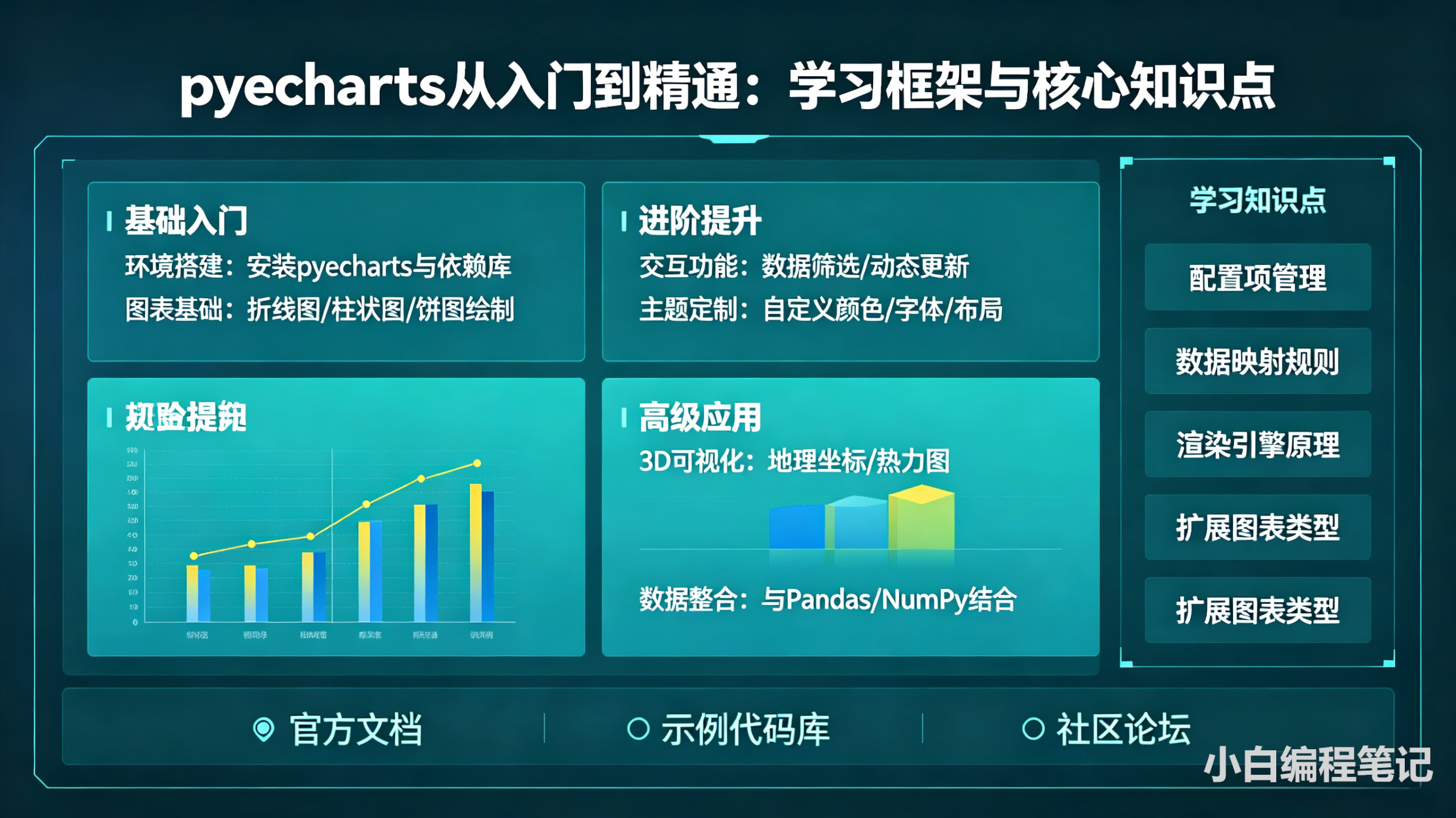
图1:pyecharts从入门到精通 学习框架与核心知识点
一、基础铺垫:pyecharts核心概况
pyecharts是国内开发者维护的Python交互式可视化库,完美兼容Python 3.6+,支持折线图、柱状图、饼图、地图、雷达图、词云等50+种图表,可生成HTML文件、嵌入Jupyter/网页/大屏,是Matplotlib静态可视化的最佳升级方案,广泛用于企业看板、数据汇报、科研展示。
# 核心概念梳理(小白必记)
1.  pyecharts:Python交互式可视化神器,基于ECharts,零前端也能做动态图
2.  核心模块:charts(图表类)、options(配置项)、globals(主题/全局设置)
3.  核心能力:交互式图表、多图组合、地图可视化、HTML导出、Jupyter内嵌
4.  支持图表:折线图、柱状图、饼图、散点图、地图、热力图、雷达图、词云
5.  核心价值:纯Python代码实现专业级动态可视化,无需JS/CSS
6.  兼容特性:与Pandas/NumPy完美联动,表格数据一键生成交互式图表
- 全场景适用:企业大屏、运营看板、销售汇报、科研绘图、学生作业全场景
- 技能定位:Python数据分析高阶技能,职场可视化加分核心能力
- 核心优势:交互强、颜值高、中文友好、配置简单、支持一键导出HTML
- 无缝衔接:Pandas数据直接转换绘图,无需复杂格式处理
二、pyecharts核心基础详解
pyecharts采用**面向对象**语法,学习核心是掌握「创建图表→添加数据→配置样式→渲染展示」,固定流程,新手极易上手,学会基础后可快速扩展所有图表。
1. 核心绘图流程(万能公式)
**导入库→创建图表→添加数据→配置全局/系列→渲染展示**,5步完成任意交互式图表。
2. 核心配置体系(必学)
• 全局配置 set_global_opts:标题、坐标轴、图例、工具箱
• 系列配置 set_series_opts:颜色、标签、线条、悬浮效果
• 主题配置:支持浅色/深色/梦幻等10+种内置主题
3. 四大基础交互式图表(必会)
• 折线图:展示趋势变化,支持悬浮查看数值
• 柱状图:对比数据大小,支持点击隐藏系列
• 饼图:展示占比分布,支持扇区分离动画
• 地图:展示区域分布,支持颜色分级、悬浮提示
4. Jupyter 渲染方式
使用 render_notebook() 直接在Jupyter内嵌展示动态图表,修改代码实时刷新。
5. HTML导出方式
使用 render() 导出HTML文件,双击浏览器打开,无需Python环境即可查看交互效果。
三、pyecharts进阶:高级图表与多图融合
进阶内容是pyecharts核心竞争力,掌握多图组合、地图可视化、交互优化、自定义样式,可轻松制作企业级大屏与专业看板。
1. 多图组合 Grid(核心)
from pyecharts.charts import Bar, Line, Grid
from pyecharts import options as opts

# 创建柱状图
bar = Bar().add_xaxis(["1月","2月","3月"]).add_yaxis("销量",[120,150,130])
# 创建折线图
line = Line().add_xaxis(["1月","2月","3月"]).add_yaxis("增长率",[10,20,15])

# 组合多图
grid = Grid()
grid.add(bar, grid_opts=opts.GridOpts(pos_bottom="60%"))
grid.add(line, grid_opts=opts.GridOpts(pos_top="60%"))

grid.render_notebook()  # Jupyter展示
2. 地图可视化(高阶必备)
from pyecharts.charts import Map

data = [("北京",120),("上海",150),("广东",200),("江苏",180)]

map_chart = (
    Map()
    .add("销量", data, maptype="china")
    .set_global_opts(visualmap_opts=opts.VisualMapOpts(max_=200))
)
map_chart.render_notebook()
3. 工具箱与交互优化
bar.set_global_opts(
    toolbox_opts=opts.ToolboxOpts(),  # 显示下载/刷新/切换
    tooltip_opts=opts.TooltipOpts(trigger="axis")  # 悬浮提示
)
4. 主题与颜色自定义
from pyecharts.globals import ThemeType
bar = Bar(init_opts=opts.InitOpts(theme=ThemeType.LIGHT))  # 浅色主题

# 自定义颜色
bar.add_yaxis("销量", [120,150,130], itemstyle_opts=opts.ItemStyleOpts(color="#3182ce"))
四、pyecharts安装与快速上手
pyecharts支持pip一键安装,国内推荐清华源,安装速度更快、无报错。
# 安装pyecharts(推荐)
pip install pyecharts -i https://pypi.tuna.tsinghua.edu.cn/simple

# 基础导入(行业标准)
from pyecharts import options as opts
from pyecharts.charts import Bar

# 第一个交互式图表
bar = (
    Bar()
    .add_xaxis(["苹果","香蕉","橙子"])
    .add_yaxis("销量", [120,80,150])
    .set_global_opts(title_opts=opts.TitleOpts(title="我的第一个pyecharts图"))
)
bar.render_notebook()  # Jupyter展示
# bar.render("test.html")  # 导出HTML
- 极速安装:一行命令,全平台兼容
- 零依赖:无需前端环境,纯Python运行
- Jupyter完美适配:动态图表直接内嵌
- 小白友好:固定语法,复制即可运行
五、实战案例:企业销售数据交互式看板(Jupyter可直接运行)
结合Pandas+pyecharts完成企业真实场景:销售数据→多图表组合→交互式看板→导出HTML,可直接用于汇报、大屏展示。
from pyecharts import options as opts
from pyecharts.charts import Bar, Line, Pie, Grid, Map
import pandas as pd
import numpy as np

# 模拟销售数据
data = {
    "月份":["1月","2月","3月","4月","5月","6月"],
    "产品A":[120,150,130,180,200,220],
    "产品B":[80,90,100,110,130,150],
    "产品C":[50,60,70,80,90,100]
}
df = pd.DataFrame(data)
df["总销量"] = df.sum(axis=1)

# 柱状图
bar = (
    Bar()
    .add_xaxis(df["月份"].tolist())
    .add_yaxis("产品A", df["产品A"].tolist(), itemstyle_opts=opts.ItemStyleOpts(color="#3182ce"))
    .add_yaxis("产品B", df["产品B"].tolist(), itemstyle_opts=opts.ItemStyleOpts(color="#ff4757"))
    .add_yaxis("产品C", df["产品C"].tolist(), itemstyle_opts=opts.ItemStyleOpts(color="#2ed573"))
)

# 折线图
line = (
    Line()
    .add_xaxis(df["月份"].tolist())
    .add_yaxis("总销量", df["总销量"].tolist())
)

# 组合看板
grid = Grid(init_opts=opts.InitOpts(width="100%", height="700px"))
grid.add(bar, opts.GridOpts(pos_bottom="60%"))
grid.add(line, opts.GridOpts(pos_top="60%"))

# 展示 + 导出
grid.render_notebook()
grid.render("企业销售交互式看板.html")

# 输出结果
print("销售汇总:")
print(df)
print(f"上半年总销量:{df['总销量'].sum()} 件")
运行后,Jupyter会直接展示交互式双图看板,支持悬浮查看、下载图片、切换样式;同时生成HTML文件,浏览器打开即可分享,无需Python环境。
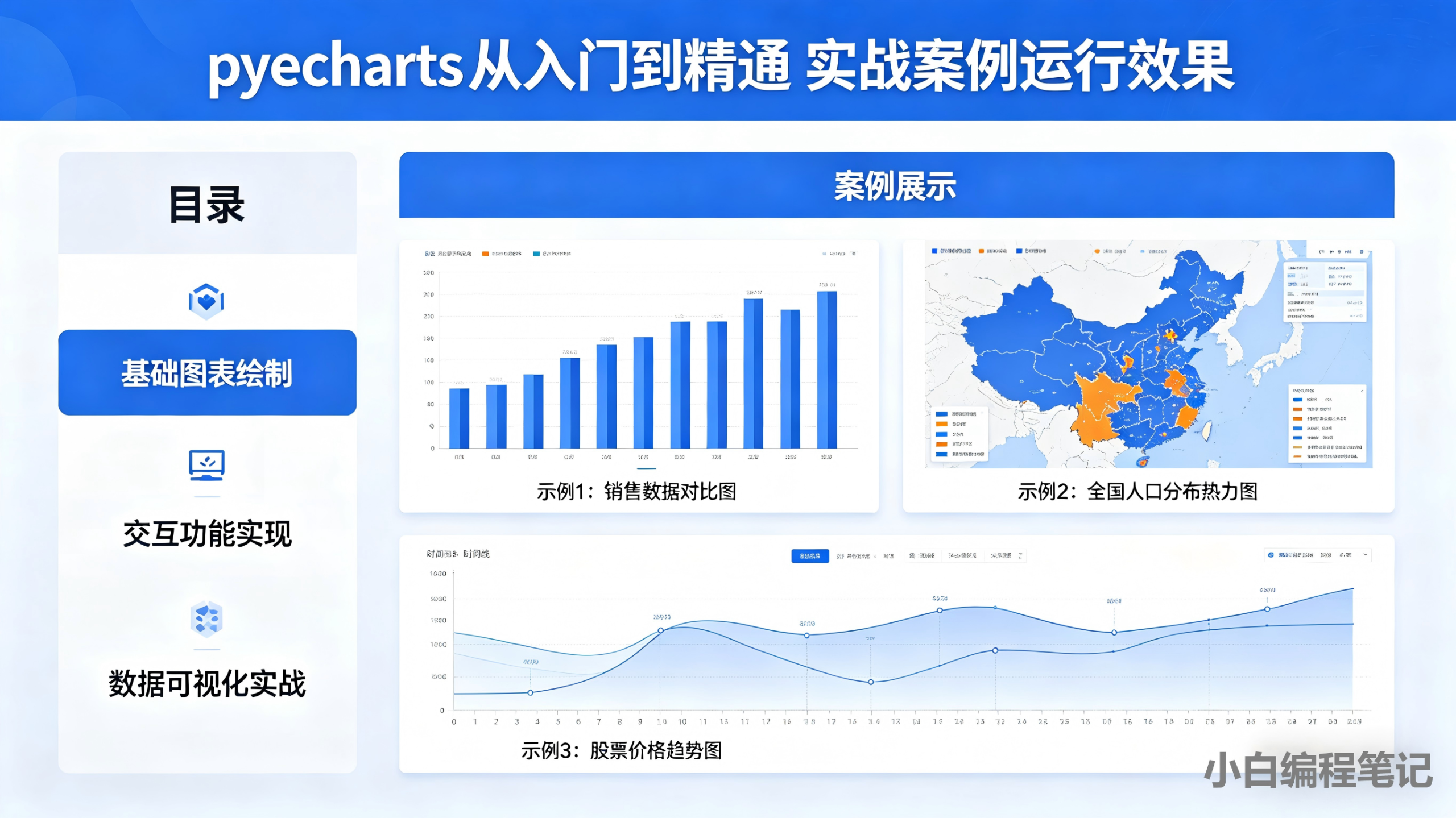
图2:pyecharts从入门到精通 实战案例运行效果
实际工作中,可基于本案例扩展词云、雷达图、3D图表、全国地图分布、自动化定时更新看板,也可对接SQL数据库读取真实业务数据,实现全自动可视化报表。pyecharts可嵌入Flask/Django网页,搭建企业内部数据平台,是数据分析岗位必备高阶能力。
新手学习pyecharts最佳路径:先跑通基础图表→掌握配置项→练习多图组合→实战地图→制作完整看板。遇到问题优先排查数据格式、导入方式、渲染方法,即可快速精通。
六、pyecharts新手避坑指南
避坑1:Jupyter中图表不显示
必须使用 render_notebook(),不能用 render(),且确保pyecharts为最新版。
避坑2:数据格式报错
pyecharts只支持列表格式,Pandas数据必须用 .tolist() 转换。
避坑3:地图无法显示
地图需正确填写 maptype=”china”,省份名称必须与官方一致(如“北京”)。
避坑4:配置项报错不存在
所有配置必须通过 opts.XXXOpts() 调用,不能直接写参数名。
避坑5:HTML文件无法打开
保存路径不能有中文、空格或特殊符号,直接双击用浏览器打开。
避坑6:多图组合布局重叠
使用 Grid 时必须设置 pos_top / pos_bottom 定位,避免重叠。
七、pyecharts学习路线与总结
- 入门阶段:安装pyecharts → 学会基础图表 → 掌握渲染方式
- 进阶阶段:学习全局/系列配置 → 优化交互效果 → 自定义主题颜色
- 高阶阶段:Grid多图组合 → 地图可视化 → 制作企业看板
- 精通阶段:Pandas联动 → 自动化报表 → 网页/大屏部署
- 核心重点:pyecharts是Python交互式可视化天花板,零前端也能做出专业动态图表
- 学习技巧:Jupyter边敲边看,固定流程,替换数据即可快速掌握
- 职业价值:交互式可视化是数据分析、数据运营、数据产品岗位高薪加分项
- 进阶方向:学完pyecharts可继续学习ECharts、Dash、Streamlit打造专业数据平台
延伸学习推荐(数据分析与Python开发)
学完本文内容,可搭配学习: Matplotlib从入门到精通(内链)、 Pandas从入门到精通(内链)、 NumPy数组核心教程(内链)、 pyecharts官方中文文档(外链)。
 渝公网安备50022402001073号