
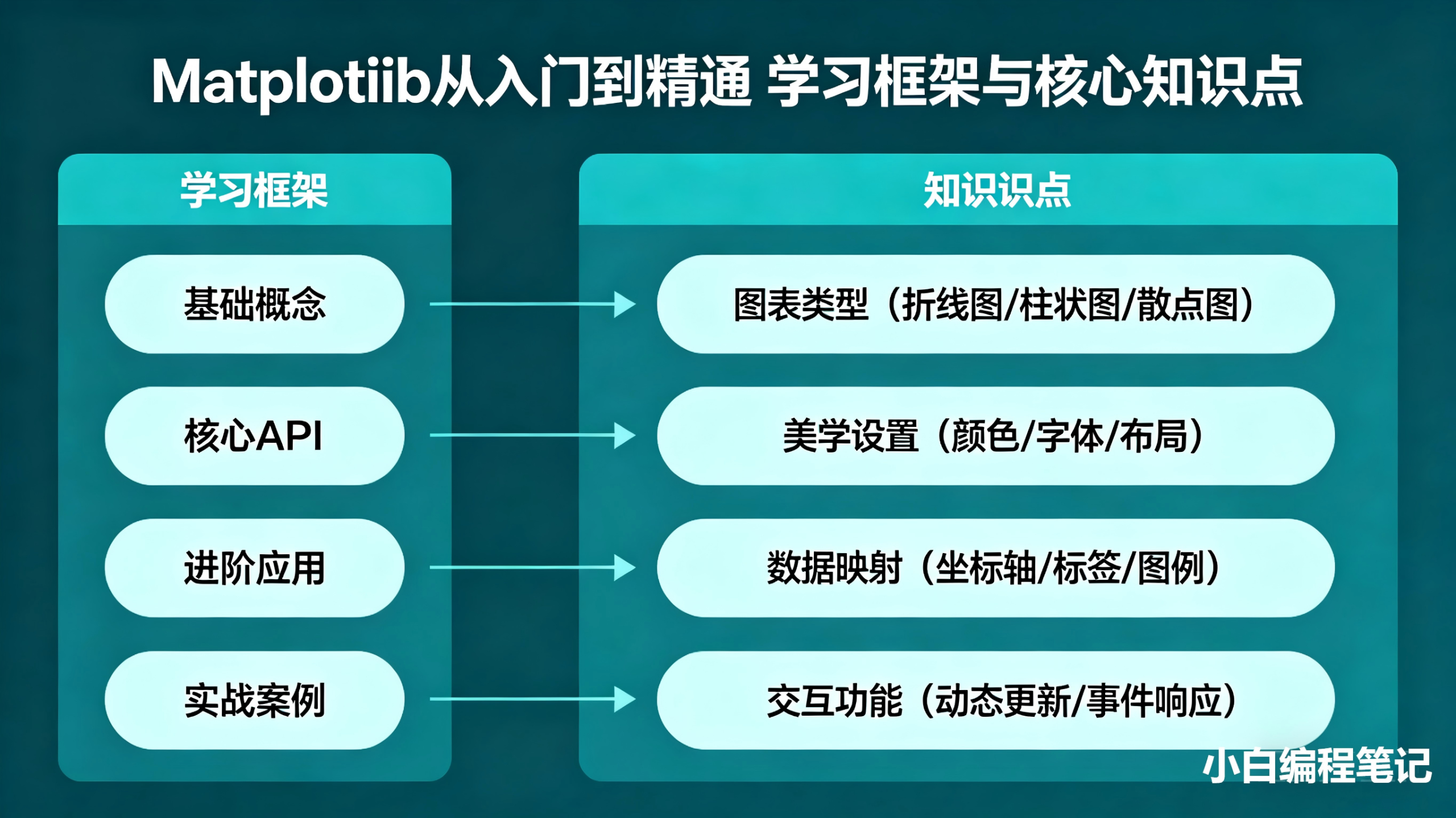
图1:Matplotlib从入门到精通 学习框架与核心知识点
一、基础铺垫:Matplotlib核心概况
Matplotlib是Python生态中最经典、最强大的数据可视化库,由John D. Hunter于2003年开发,支持跨平台运行,可无缝衔接Pandas、NumPy进行数据可视化,能绘制出出版级别的专业图表,是数据分析、科研论文、业务汇报、数据看板的核心工具。
# 核心概念梳理(小白必记)
1.  Matplotlib:Python数据可视化第一库,支持全类型图表绘制
2.  核心模块:pyplot(快捷绘图,别名plt)、pylab(融合NumPy)
3.  核心能力:基础绘图、样式自定义、多子图、3D绘图、图表导出
4.  支持图表:折线图、柱状图、散点图、饼图、直方图、热力图等
5.  核心价值:将数字数据转化为直观图表,让分析结果更易理解
6.  兼容特性:与Pandas/NumPy/Jupyter完美融合,表格数据一键绘图
- 全场景适用:互联网运营、金融分析、科研实验、学生作业、职场汇报全场景
- 技能定位:Python数据分析必备技能,Excel可视化的高阶替代方案
- 核心优势:高度自定义、绘图精度高、支持多格式导出、生态兼容强
- 无缝衔接:Pandas数据可直接调用Matplotlib绘图,无需额外数据转换
二、Matplotlib核心基础详解
Matplotlib的学习核心是掌握「pyplot基础语法+图表核心要素」,学会基础绘图逻辑后,可快速拓展到各类进阶图表,轻松完成80%的可视化需求。
1. 核心绘图模块:pyplot(必学)
• pyplot是Matplotlib最常用的模块,行业标准写法「import matplotlib.pyplot as plt」 • 采用**面向过程**的绘图方式,代码简洁,新手易上手 • 支持逐行配置图表要素,即时预览绘图效果,适配Jupyter交互式操作
2. 基础绘图流程(万能公式)
**导入模块→准备数据→绘制图表→配置样式→显示/导出**,5步完成任意基础图表绘制,固定流程无需死记。
3. 核心图表要素配置
标题、坐标轴、图例、刻度、标签是图表的核心,掌握这些要素配置,让图表更规范、更专业。
4. 四大基础图表(必会)
• 折线图:展示数据**趋势变化**(如销量随时间变化) • 柱状图:对比数据**大小差异**(如各部门业绩对比) • 散点图:分析数据**相关性**(如身高与体重的关系) • 饼图:展示数据**占比分布**(如各产品销售额占比)
5. 图表样式自定义
支持自定义颜色、线条样式、标记样式、图表尺寸,可根据需求调整成专业级视觉效果,满足汇报/论文要求。
三、Matplotlib进阶:高级图表与多图融合
进阶内容是Matplotlib的核心竞争力,掌握多子图、组合图表、专业样式配置,能轻松实现企业级、出版级的可视化效果,满足复杂数据分析场景。
1. 多子图绘制(subplot/subplots)
# 方法1:subplot(单张子图创建)
plt.subplot(2,2,1)  # 2行2列,第1个子图
plt.plot([1,2,3],[4,5,6])
plt.subplot(2,2,2)  # 2行2列,第2个子图
plt.bar([1,2,3],[4,5,6])

# 方法2:subplots(批量创建子图,推荐)
fig, ax = plt.subplots(2,1,figsize=(10,6))  # 2行1列,设置尺寸
ax[0].plot([1,2,3],[4,5,6])  # 第1个子图绘制折线图
ax[1].scatter([1,2,3],[4,5,6])  # 第2个子图绘制散点图
plt.tight_layout()  # 自动调整子图间距,避免重叠
2. 组合图表与高级图表
# 组合图表:同一画布绘制折线图+柱状图
x = [1,2,3,4,5]
y1 = [10,20,15,25,30]
y2 = [5,15,10,20,25]
plt.bar(x, y1, label="销售额", color="#3182ce")
plt.plot(x, y2, label="增长率", color="red", linewidth=2, marker="o")
plt.legend()  # 显示图例

# 高级图表:直方图(统计数据分布)
plt.hist(np.random.randn(1000), bins=20, color="#3182ce", alpha=0.7)
plt.title("数据分布直方图")
3. 专业样式与中文适配
# 全局配置:解决中文乱码+负号显示问题(万能配置)
plt.rcParams["font.sans-serif"] = ["SimHei"]  # 适配中文
plt.rcParams["axes.unicode_minus"] = False    # 适配负号
plt.rcParams["figure.figsize"] = (10,6)       # 全局设置图表尺寸
plt.rcParams["font.size"] = 12                # 全局设置字体大小

# 自定义颜色:使用RGB/十六进制/内置颜色
plt.plot(x, y, color="#3182ce")  # 博客同款蓝色
plt.plot(x, y, color="rgb(49,130,206)")
plt.plot(x, y, color="b")  # 内置蓝色
4. 图表导出与保存
# 导出为高清图片(支持PNG/JPG/SVG/PDF,推荐PNG)
plt.plot([1,2,3],[4,5,6])
plt.title("测试图表")
plt.savefig("可视化图表.png", dpi=300, bbox_inches="tight")
# dpi=300:高清分辨率,bbox_inches="tight":去除白边
四、Matplotlib安装与快速上手
Matplotlib安装简单,Anaconda已自带该库,单独安装仅需一行命令,与Pandas/NumPy共用Python环境,无需额外配置。
# 安装Matplotlib(支持pip/conda)
pip install matplotlib
# 或conda安装(适配Anaconda环境)
conda install matplotlib

# 核心导入方式(行业标准,必须熟记)
import matplotlib.pyplot as plt
import numpy as np
import pandas as pd  # 搭配Pandas使用

# 快速绘制第一个图表(验证环境)
plt.plot([1,2,3,4], [1,4,9,16])  # 绘制折线图
plt.title("我的第一个Matplotlib图表")  # 添加标题
plt.xlabel("X轴")  # X轴标签
plt.ylabel("Y轴")  # Y轴标签
plt.show()  # 显示图表(Jupyter中直接内嵌)
- 一键安装:全系统兼容,无复杂配置,安装后即可使用
- 环境共用:与Pandas/NumPy共用数据分析环境,无需单独创建
- Jupyter友好:图表直接内嵌在页面,修改代码即时刷新效果
- 小白零门槛:固定绘图流程,只需替换数据即可绘制各类图表
五、实战案例:销售数据可视化(Jupyter可直接运行)
结合Pandas+Matplotlib实现企业真实场景:读取销售数据→数据处理→多图表可视化→导出高清图表,完成从数据到可视化的全流程操作。
import matplotlib.pyplot as plt
import pandas as pd
import numpy as np

# 全局配置:解决中文乱码+设置全局样式
plt.rcParams["font.sans-serif"] = ["SimHei"]
plt.rcParams["axes.unicode_minus"] = False
plt.rcParams["figure.figsize"] = (12, 8)

# 1. 准备/读取销售数据(模拟企业真实销售数据)
data = {
    "月份": ["1月","2月","3月","4月","5月","6月"],
    "产品A销量": [120, 150, 130, 180, 200, 220],
    "产品B销量": [80, 90, 100, 110, 130, 150],
    "产品C销量": [50, 60, 70, 80, 90, 100]
}
df = pd.DataFrame(data)
x = np.arange(len(df["月份"]))  # 生成X轴刻度

# 2. 创建2行1列多子图,实现组合可视化
fig, (ax1, ax2) = plt.subplots(2, 1, figsize=(12, 8))
width = 0.25  # 柱状图宽度,避免重叠

# 子图1:多产品销量对比柱状图
ax1.bar(x - width, df["产品A销量"], width, label="产品A", color="#3182ce")
ax1.bar(x, df["产品B销量"], width, label="产品B", color="#ff4757")
ax1.bar(x + width, df["产品C销量"], width, label="产品C", color="#2ed573")
ax1.set_title("上半年各产品销量对比", fontsize=16, fontweight="bold")
ax1.set_xlabel("月份", fontsize=14)
ax1.set_ylabel("销量(件)", fontsize=14)
ax1.set_xticks(x)
ax1.set_xticklabels(df["月份"])
ax1.legend(fontsize=12)
ax1.grid(axis="y", alpha=0.3)  # 添加水平网格线,提升可读性

# 子图2:总销量趋势折线图
df["总销量"] = df[["产品A销量","产品B销量","产品C销量"]].sum(axis=1)
ax2.plot(df["月份"], df["总销量"], color="#3182ce", linewidth=3, marker="o", markersize=8)
ax2.fill_between(df["月份"], df["总销量"], alpha=0.2, color="#3182ce")  # 填充面积
ax2.set_title("上半年总销量趋势变化", fontsize=16, fontweight="bold")
ax2.set_xlabel("月份", fontsize=14)
ax2.set_ylabel("总销量(件)", fontsize=14)
ax2.grid(axis="y", alpha=0.3)

# 3. 调整子图间距,显示并导出图表
plt.tight_layout()
plt.savefig("上半年销售数据可视化.png", dpi=300, bbox_inches="tight")
plt.show()

# 4. 输出数据结果,辅助分析
print("上半年销售数据汇总:")
print(df)
print(f"\n上半年总销量:{df['总销量'].sum()} 件")
print(f"平均月销量:{df['总销量'].mean():.0f} 件")
运行成功后,Jupyter中会直接内嵌2个子图组合的可视化图表,同时生成高清PNG图片保存在本地,输出销售数据汇总结果,完美实现「数据处理+可视化+结果分析」一体化,直接用于业务汇报。
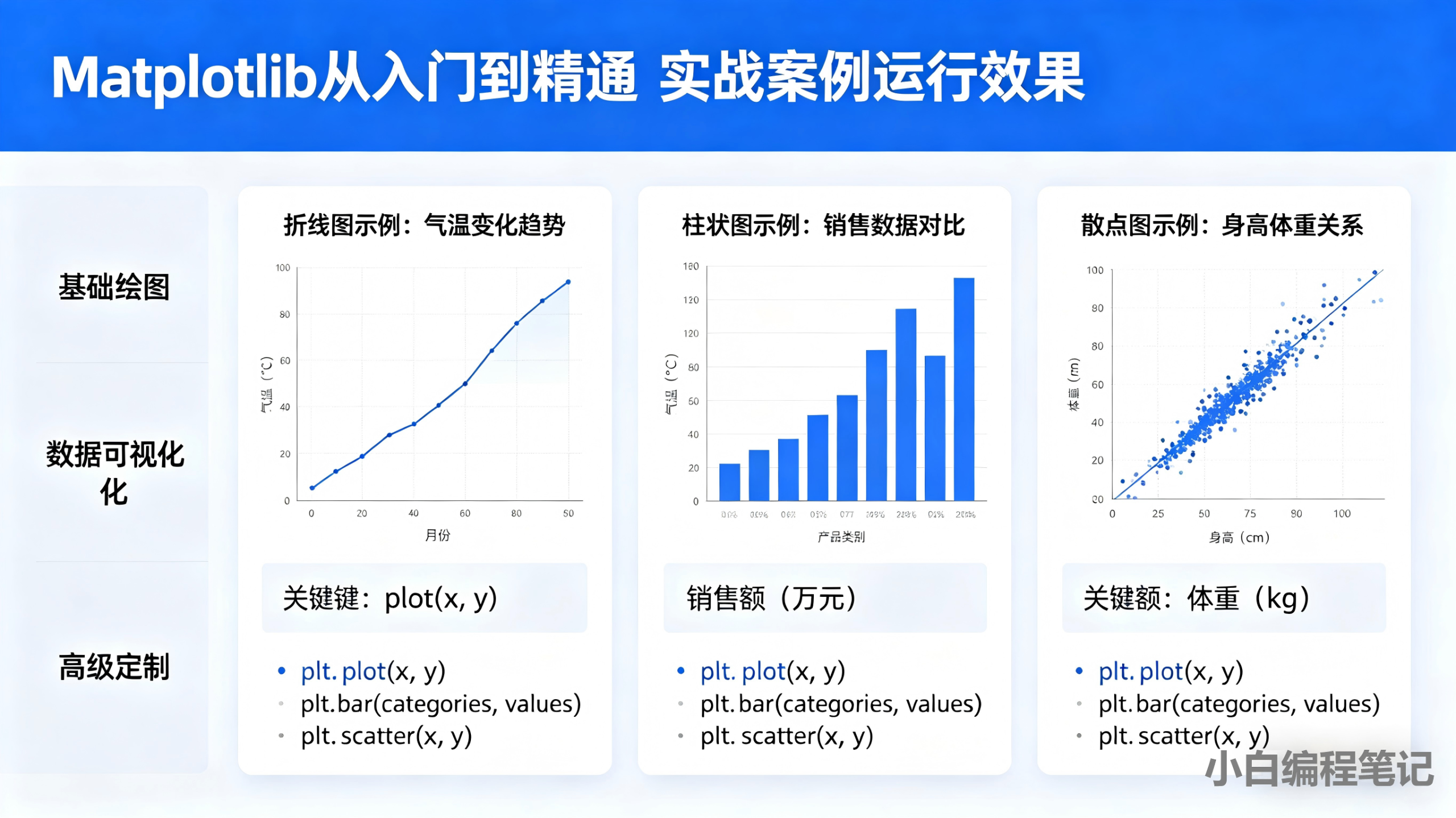
图2:Matplotlib从入门到精通 实战案例运行效果
在实际工作中,可基于该实战案例进一步扩展:比如添加销售额利润可视化、按区域/渠道拆分数据、绘制饼图展示产品销量占比,或结合SQL从企业数据库读取真实销售数据,实现自动化可视化报表。同时,可根据汇报场景调整图表配色和样式,比如商务汇报使用蓝白灰简约风格,学术论文使用黑白清晰风格,让可视化效果更贴合场景需求。
对于新手来说,学习Matplotlib的最佳路径是:先在Jupyter中跑通基础绘图案例,掌握折线图、柱状图等基础图表的绘制逻辑,再逐步学习子图、样式配置等进阶内容,每一步都替换自己的业务数据进行实操,遇到问题优先排查中文配置、数据格式、图表要素这三个高频问题,就能快速从零基础过渡到专业级可视化。
六、Matplotlib新手避坑指南
避坑1:中文乱码/负号显示异常
必须添加全局配置:plt.rcParams[“font.sans-serif”] = [“SimHei”]和plt.rcParams[“axes.unicode_minus”] = False,放在代码最开头。
避坑2:plt.show()重复调用/位置错误
plt.show()需放在**所有绘图代码最后**,Jupyter中只需调用1次,重复调用会导致图表空白。
避坑3:子图重叠/布局混乱
使用plt.tight_layout()自动调整子图间距,或手动设置figsize调整画布尺寸,避免要素重叠。
避坑4:导出图表有白边/分辨率低
导出时添加dpi=300(高清)和bbox_inches=”tight”(去除白边),plt.savefig()需放在plt.show()之前。
避坑5:Pandas数据绘图报错
确保Pandas的列数据为**数字类型**,非数字类型需用astype(float/int)转换,避免绘图时数据格式不兼容。
避坑6:图表要素不显示(如图例/刻度)
绘制多子图时,需用ax.set_xxx()替代plt.xxx(),如ax.set_legend()而非plt.legend(),避免要素绑定到错误画布。
七、Matplotlib学习路线与总结
- 入门阶段:安装Matplotlib → 掌握pyplot核心导入 → 学会四大基础图表绘制
- 进阶阶段:配置图表核心要素 → 自定义样式与中文适配 → 实现单画布多图表绘制
- 高阶阶段:掌握subplots多子图 → 绘制组合/高级图表 → 实现高清图表导出
- 精通阶段:Pandas/NumPy联动可视化 → 自动化报表制作 → 3D绘图与交互式可视化
- 核心重点:Matplotlib = Python数据可视化的基础,掌握其逻辑后可快速上手Seaborn/Plotly等高阶可视化库
- 学习技巧:在Jupyter上边敲代码边看效果,固定绘图流程,替换业务数据反复实操
- 职业价值:数据可视化是数据分析的核心输出能力,学会Matplotlib让你的分析结果更有说服力,职场汇报更出彩
- 进阶方向:掌握Matplotlib后,可学习Seaborn(更美观的统计图表)、Plotly(交互式可视化),满足更复杂的可视化需求
延伸学习推荐(数据分析与Python开发)
学完本文内容,可搭配学习: Pandas从入门到精通(内链)、 NumPy数组核心教程(内链)、 Matplotlib官方文档(外链)、Seaborn高阶可视化库(外链)。
 渝公网安备50022402001073号