
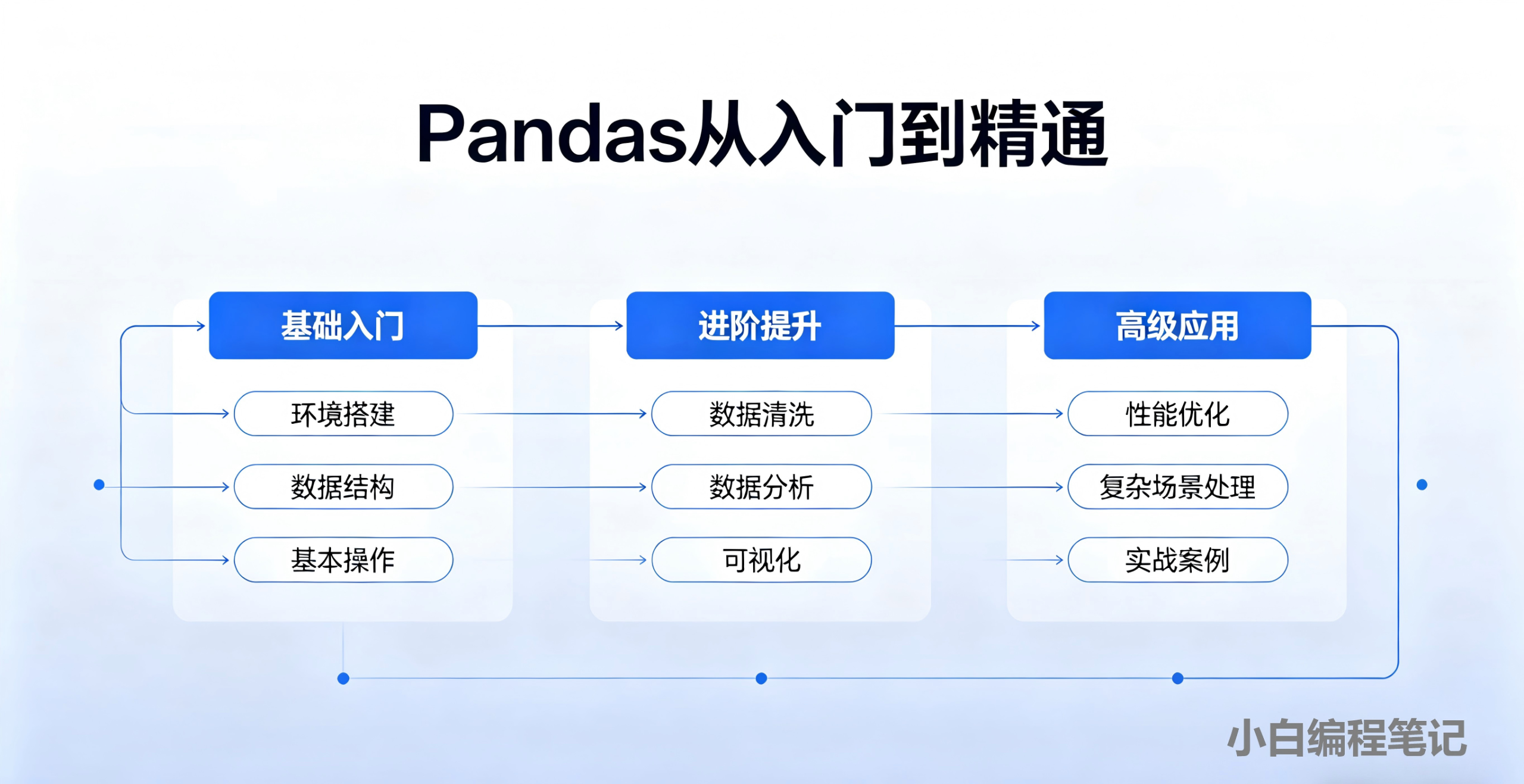
图1:Pandas从入门到精通 学习框架与核心知识点
一、基础铺垫:Pandas核心概况
Pandas是Python生态中最强大的数据处理库,专门用于处理表格型、标记型数据,支持数据读取、清洗、筛选、分组、聚合、可视化全流程操作,是数据分析、业务报表、金融量化、机器学习数据预处理的必备工具。
# 核心概念梳理(小白必记)
1.  Pandas:Python数据分析第一工具库,基于NumPy开发
2.  核心结构:Series(一维)、DataFrame(二维表格)
3.  核心能力:读取文件、数据清洗、筛选、分组聚合、合并、可视化
4.  支持格式:CSV、Excel、JSON、SQL、HTML 等
5.  核心价值:1行代码替代10行循环,高效完成数据处理
- 全行业通用:互联网、电商、金融、运营、产品、财务全场景适用
- 技能定位:Excel进阶版 + SQL简化版,职场加分神器
- 核心优势:代码简洁、处理速度快、支持大数据、可自动化
- 无缝衔接:与NumPy、Matplotlib、机器学习库完美兼容
二、Pandas核心基础详解
Pandas的学习非常平滑,掌握两大核心结构 + 基础操作,就能完成80%的数据分析工作。
1. 两大核心结构(必懂)
• Series:一维带标签数组,类似Excel单列
• DataFrame:二维表格,行+列结构,Pandas最常用对象
2. 数据读取与保存
支持一键读取 CSV、Excel、SQL、TXT,也能一键导出,无需手动处理格式。
3. 数据查看与基础信息
head、info、describe、shape 快速掌握数据全貌。
4. 数据筛选与查询
按列、按行、按条件筛选,支持多条件组合查询。
5. 数据计算与统计
求和、均值、最值、计数、分组统计,一键完成。
三、Pandas进阶:数据清洗与高级操作
进阶内容是Pandas的灵魂,也是企业真实工作中最常用的技能,包括缺失值、重复值、替换、合并、透视表等。
1. 数据清洗(缺失值、重复值、异常值)
# 缺失值处理
df.isnull().sum()        # 查看缺失值
df.dropna()              # 删除缺失值
df.fillna(0)             # 填充缺失值

# 重复值处理
df.duplicated().sum()    # 查看重复数
df.drop_duplicates()     # 删除重复

# 异常值过滤
df = df[df["年龄"] < 100]
2. 数据分组与聚合(groupby)
# 按部门分组统计工资
df.groupby("部门")["工资"].mean()
df.groupby("城市")["销量"].sum()

# 多列聚合
df.groupby("分类").agg({"销量":"sum","利润":"mean"})
3. 多表合并(merge、concat)
# 横向合并
pd.merge(df1, df2, on="id")

# 纵向拼接
pd.concat([df1, df2])
4. 透视表与交叉表
# 透视表
pd.pivot_table(df, index="部门", values="工资", aggfunc="mean")

# 交叉表
pd.crosstab(df["性别"], df["学历"])
四、Pandas安装与快速上手
Pandas安装非常简单,Anaconda已自带,单独安装只需一行命令。
# 安装Pandas
pip install pandas

# 导入(行业标准写法)
import pandas as pd

# 读取Excel
df = pd.read_excel("数据.xlsx")

# 读取CSV
df = pd.read_csv("数据.csv")

# 查看数据
df.head()
df.info()
- 一键安装:无需配置,全系统兼容
- 标准写法:import pandas as pd 全球通用
- Jupyter友好:表格自动美化,直接展示
- 小白零门槛:函数简单,逻辑贴近Excel
五、实战案例:员工数据分析(Jupyter可直接运行)
完整实战案例:读取→清洗→筛选→统计→可视化→导出,企业真实场景。
import pandas as pd
import matplotlib.pyplot as plt

# 1. 创建数据
data = {
    "姓名": ["张三","李四","王五","赵六","孙七"],
    "部门": ["技术","运营","技术","运营","市场"],
    "工资": [8000,12000,9000,10000,7000],
    "年龄": [25,30,28,32,26]
}
df = pd.DataFrame(data)

# 2. 基础查看
print("数据前3行:")
print(df.head(3))

# 3. 分组统计
print("\n各部门平均工资:")
print(df.groupby("部门")["工资"].mean())

# 4. 筛选高薪员工
high_salary = df[df["工资"] >= 9000]
print("\n高薪员工:")
print(high_salary)

# 5. 可视化
plt.rcParams["font.sans-serif"] = ["SimHei"]
df.groupby("部门")["工资"].mean().plot(kind="bar", title="各部门平均工资")
plt.show()

# 6. 导出Excel
df.to_excel("员工分析结果.xlsx", index=False)
运行成功后,能正常输出表格、图表、导出文件,说明Pandas环境完全正常。
在实际工作中,我们还可以基于这个入门案例,进一步扩展更多实用功能:比如给员工数据添加入职时间,用Pandas的时间序列功能统计工龄;或者结合SQL从企业数据库中读取真实业务数据,用Pandas做自动化报表;也可以用Matplotlib制作更精美的可视化图表,用于部门汇报。同时,我们也可以参考Pandas官方文档,深入学习高级用法,让数据处理更高效、更专业。
对于新手来说,学习Pandas的最佳路径是:先在Jupyter中跑通基础的安装和入门案例,再逐步掌握筛选、分组、清洗等进阶功能,每一步都在编辑器中验证效果,遇到报错优先排查导入、列名、路径这三个高频问题,就能快速上手,从传统Excel手工处理顺利过渡到Python自动化数据处理。
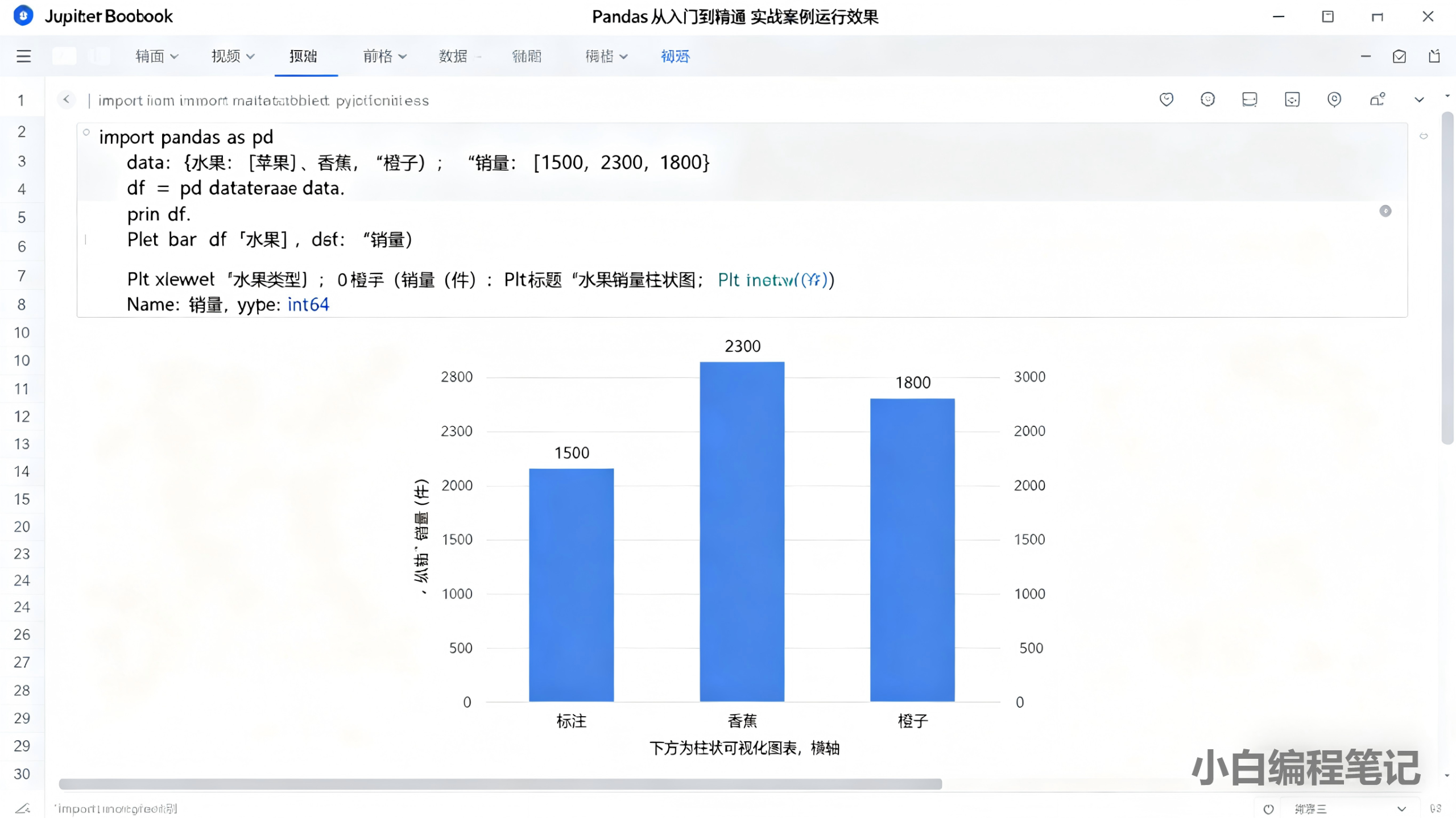
图2:Pandas从入门到精通 实战案例运行效果
六、Pandas新手避坑指南
避坑1:忘记导入pandas
必须写 import pandas as pd,否则报错。
避坑2:列名写错/大小写错误
Pandas列名严格区分大小写,必须与数据完全一致。
避坑3:文件路径错误
读取文件时,必须写正确路径,或把文件放在代码同一目录。
避坑4:图表中文乱码
必须配置 plt.rcParams[“font.sans-serif”] = [“SimHei”]
避坑5:数据类型错误
数字被识别成字符串时,用 astype(int/float) 转换。
七、Pandas学习路线与总结
- 入门阶段:安装Pandas → 掌握Series/DataFrame → 学会读取查看数据
- 进阶阶段:筛选、计算、分组、聚合、数据清洗
- 高阶阶段:多表合并、透视表、时间序列、可视化、自动化报表
- 精通阶段:大数据处理、SQL联动、机器学习数据预处理
- 核心重点:Pandas = 数据处理神器,逻辑贴近Excel,代码更高效
- 学习技巧:在Jupyter上边敲边看结果,最快上手
- 职业价值:学会Pandas,自动化办公、数据分析、职场效率翻倍
延伸学习推荐(数据分析与Python开发)
学完本文内容,可搭配学习: NumPy数组入门到精通(内链)、 Jupyter高效数据分析(内链)、 Pandas官方文档(外链)。
 渝公网安备50022402001073号